
Utiliser Investment Returns dans Raysly
Investment Returns est intégré à Raysly et activé par défaut. Masquez des parties du panneau sur vos offres, réordonnez les tuiles et reformulez les libellés.
Dernière mise à jour
Investment Returns est le panneau d'économies, de retour sur investissement et de rentabilité de vos offres. Il est fourni avec Raysly et activé par défaut : il n'y a donc rien à connecter. Ce guide montre comment l'activer ou le désactiver et comment l'adapter.
Raysly calcule les chiffres de chaque offre. Vous décidez quelles parties s'affichent, dans quel ordre et avec quelle formulation.
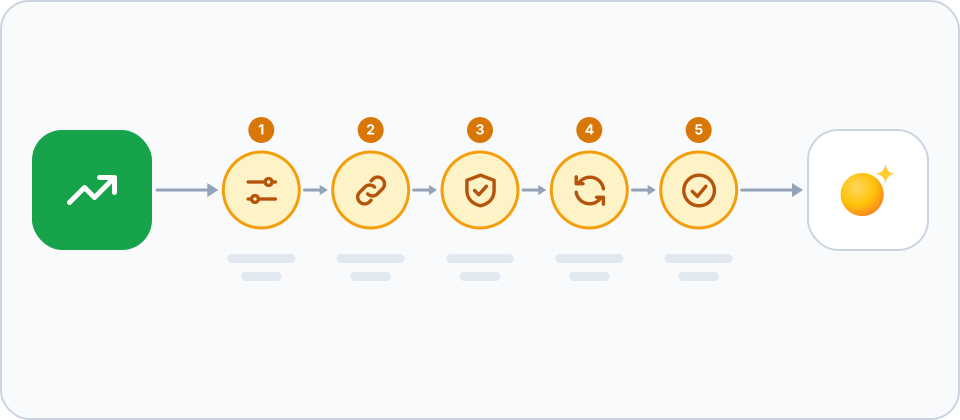
Avant de commencer
- Vous avez besoin d'un compte Raysly. Si vous n'en avez pas encore, créez d'abord un compte Raysly.
- Connectez-vous à Raysly en tant que propriétaire du compte ou administrateur. Seuls les propriétaires et les administrateurs peuvent connecter ou déconnecter une intégration.
- Sachez quelles parties du panneau vous voulez montrer à vos clients.
Configurer
- Trouver Investment Returns. Dans Raysly, ouvrez Settings → Integrations. Sous le filtre Built in, cliquez sur Configure sur la tuile Investment Returns. Le panneau de détails affiche un interrupteur et un lien Configure.
- L'activer ou le désactiver. L'interrupteur active ou désactive immédiatement l'ensemble du panneau sur vos offres. Il est activé par défaut. Désactivez-le si vous ne voulez pas du tout montrer le panneau à vos clients.
- Choisir les composants. Cliquez sur Configure pour ouvrir les paramètres d'Investment Returns. Sous Components, décochez toute partie que vous voulez masquer. Pour les quatre tuiles principales (Annual savings, Return rate, Payback period et 30-year net profit), utilisez les flèches pour changer leur ordre. Vous pouvez aussi masquer le détail de la facture d'électricité (Electricity bill breakdown), le tableau de flux de trésorerie sur 30 ans, le sélecteur Cash / Finance et la ligne du taux d'autoconsommation (Self-consumption rate).
- Reformuler les libellés. Sous Text, saisissez votre propre formulation pour n'importe quel libellé. Laissez un champ vide pour utiliser la formulation de Raysly, affichée comme texte indicatif et déjà traduite dans toutes les langues.
- Enregistrer vos modifications. Cliquez sur Save changes. Le message Saved. le confirme. Les paramètres des composants et des textes nécessitent cet enregistrement ; l'interrupteur, lui, enregistre de lui-même.
Couleurs et style
L'apparence du panneau se règle sur la page Branding sous Sites, pas ici.
Où vos clients le voient
Vos clients voient le panneau sur vos pages d'offre. Si vous masquez une partie, elle disparaît du panneau sur toutes les offres.
Questions fréquentes
Dois-je connecter quelque chose ?
Non. Investment Returns est intégré à Raysly et activé par défaut. Il n'y a aucun compte à relier.
Je l'ai désactivé. Puis-je le récupérer ?
Oui. Ouvrez Settings → Integrations, ouvrez la tuile Investment Returns et activez l'interrupteur.
Pourquoi ne vois-je pas le panneau sur mes offres ?
Vérifiez que l'interrupteur d'Investment Returns est activé. Raysly peut aussi désactiver une fonctionnalité intégrée pour toute la plateforme ; elle est alors masquée de vos offres même si votre propre interrupteur est activé.
Qui peut modifier ces paramètres ?
Seuls le propriétaire du compte et les administrateurs peuvent ouvrir les paramètres d'Investment Returns.
Plus pour Investment Returns
Connecter d'autres outils à Raysly
- Connecter Xero à Raysly
- Connecter QuickBooks Online à Raysly
- Connecter Zoho Books à Raysly
- Connecter Google Calendar à Raysly
- Connecter Microsoft 365 Calendar à Raysly
- Connecter Google Drive à Raysly
- Connecter OneDrive à Raysly
- Connecter Dropbox à Raysly
- Connecter Amazon S3 à Raysly
- Connecter Google Analytics 4 à Raysly
- Connecter votre Page Facebook à Raysly
- Connecter Instagram Business à Raysly
- Connecter votre Page entreprise LinkedIn à Raysly
- Connecter votre compte X à Raysly
- Connecter SharePoint à Raysly
- Connecter bexio à Raysly
- Connecter Calendly à Raysly
- Connecter Gmail à Raysly
- Connecter Outlook à Raysly
- Connecter SMTP à Raysly
- Connecter Slack à Raysly
- Connecter Notion à Raysly
- Connecter ClickUp à Raysly
- Connecter Trello à Raysly
- Connecter Canva à Raysly
- Connecter Zendesk à Raysly
- Utiliser Financing dans Raysly
- Utiliser le schéma du système dans Raysly