
Connecter Amazon S3 à Raysly
Connectez votre bucket Amazon S3, ou un service compatible S3, à Raysly : saisissez les informations, testez et enregistrez les identifiants chiffrés.
Dernière mise à jour
Connectez votre propre bucket Amazon S3, ou tout service de stockage compatible S3, à Raysly. Vous saisissez l'endpoint, le bucket et les clés d'accès, Raysly les teste sur votre bucket, et ne les enregistre qu'ensuite.
Ce guide dit exactement ce que fait la connexion aujourd'hui. Raysly stocke vos identifiants chiffrés et affiche la connexion comme active. Les documents que vous importez dans Raysly restent stockés par Raysly ; la connexion S3 ne les déplace pas et ne les copie pas dans votre bucket.
Avant de commencer
- Vous avez besoin d'un compte Raysly. Si vous n'en avez pas encore, créez d'abord un compte Raysly.
- Connectez-vous à Raysly en tant que propriétaire du compte ou administrateur. Seuls les propriétaires et les administrateurs peuvent connecter ou déconnecter une intégration.
- Créez un bucket pour Raysly chez votre fournisseur S3, dans la région où les données de vos clients doivent rester.
- Créez une clé d'accès limitée à ce bucket. Elle doit pouvoir vérifier le bucket, écrire un objet et supprimer un objet, car le test de connexion fait les trois. N'utilisez pas la clé d'un compte root.
- Ayez sous la main l'endpoint, la région, le nom du bucket, l'identifiant de la clé d'accès (access key ID) et la clé d'accès secrète (secret access key).
Connecter
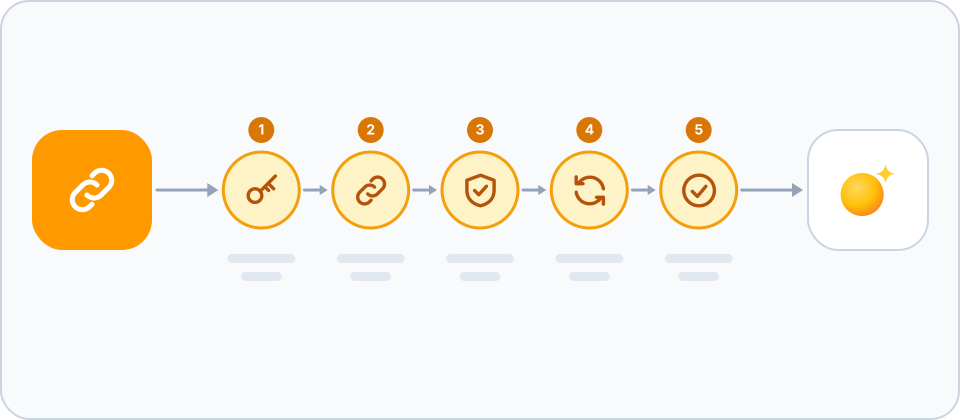
- Ouvrir la tuile S3. Dans Raysly, ouvrez Settings → Integrations. Repérez la tuile Amazon S3 (or compatible) avec la zone de recherche ou le filtre File storage, puis cliquez sur Set up. Un panneau de détails s'ouvre avec le formulaire de connexion S3.
- Saisir les informations de connexion. Renseignez Endpoint (l'adresse commence déjà par https://, saisissez donc le reste, par exemple s3.eu-central-1.amazonaws.com), Region, Bucket, Access key ID et Secret access key. Path prefix (optional) limite Raysly à un seul dossier du bucket.
- Tester la connexion. Cliquez sur Test connection. Raysly vérifie que le bucket existe, écrit un minuscule fichier de test puis le supprime. Si une étape échoue, Raysly affiche l'erreur renvoyée par votre fournisseur. Save credentials reste désactivé tant que le test n'a pas réussi.
- Enregistrer les identifiants. Lorsque le test réussit, cliquez sur Save credentials. Raysly chiffre les clés avant de les stocker.
- Vérifier la connexion. La tuile indique désormais Connected. Le formulaire est remplacé par une note indiquant que les identifiants sont enregistrés.
Services compatibles
Le formulaire accepte tout endpoint compatible S3, par exemple Cloudflare R2, Backblaze B2, MinIO ou Wasabi.
Note sur la région
Créez votre bucket dans la même région que la juridiction des données de vos clients.
Renouveler les clés ou déconnecter
Raysly ne renouvelle pas vos clés. Pour utiliser de nouvelles clés, ouvrez la tuile S3 dans Settings → Integrations, cliquez sur Disconnect, puis saisissez de nouveau les identifiants.
La déconnexion désactive la connexion dans Raysly. Elle ne supprime rien dans votre bucket. Pour couper complètement l'accès, supprimez aussi la clé d'accès chez votre fournisseur S3.
Questions fréquentes
Mes clés sont-elles stockées en toute sécurité ?
Raysly chiffre les clés d'accès avant de les enregistrer, et ne les enregistre qu'une fois le test de connexion réussi.
Le test de connexion échoue. Que faire ?
Raysly affiche l'erreur renvoyée par votre fournisseur. Vérifiez l'endpoint, la région, le nom du bucket et les clés, ainsi que le fait que la clé peut vérifier le bucket, écrire un objet et supprimer un objet. Si le test a écrit un fichier sans pouvoir le supprimer, Raysly le signale et le fichier de test reste dans votre bucket.
Mes documents seront-ils enregistrés dans mon bucket ?
Non. Les documents que vous importez dans Raysly restent dans le stockage de Raysly. La connexion stocke vos identifiants et vérifie que le bucket fonctionne.
Qui peut connecter ou déconnecter ?
Uniquement le propriétaire du compte et les administrateurs. Les autres membres de l'équipe peuvent utiliser ce qui est connecté, mais ne peuvent pas le modifier.
Plus pour Amazon S3
Connecter d'autres outils à Raysly
- Connecter Xero à Raysly
- Connecter QuickBooks Online à Raysly
- Connecter Zoho Books à Raysly
- Connecter Google Calendar à Raysly
- Connecter Microsoft 365 Calendar à Raysly
- Connecter Google Drive à Raysly
- Connecter OneDrive à Raysly
- Connecter Dropbox à Raysly
- Connecter Google Analytics 4 à Raysly
- Connecter votre Page Facebook à Raysly
- Connecter Instagram Business à Raysly
- Connecter votre Page entreprise LinkedIn à Raysly
- Connecter votre compte X à Raysly
- Connecter SharePoint à Raysly
- Connecter bexio à Raysly
- Connecter Calendly à Raysly
- Connecter Gmail à Raysly
- Connecter Outlook à Raysly
- Connecter SMTP à Raysly
- Connecter Slack à Raysly
- Connecter Notion à Raysly
- Connecter ClickUp à Raysly
- Connecter Trello à Raysly
- Connecter Canva à Raysly
- Connecter Zendesk à Raysly
- Utiliser Investment Returns dans Raysly
- Utiliser Financing dans Raysly
- Utiliser le schéma du système dans Raysly