
Connecter ClickUp à Raysly
Connectez ClickUp à Raysly depuis Intégrations. Ce guide dit ce que la connexion fait aujourd'hui et ce qui reste dans ClickUp.
Dernière mise à jour
Connectez ClickUp à Raysly depuis Intégrations. Raysly n'utilise que l'accès que vous approuvez.
Ce guide dit exactement ce que la connexion ClickUp fait aujourd'hui. Raysly ne lit pas plus que ce que la connexion demande.
Before you start
- Connectez-vous à Raysly comme titulaire du compte ou admin. Eux seuls peuvent connecter ou déconnecter une intégration.
- Ayez le compte ClickUp qui doit être lié à Raysly.
Connect
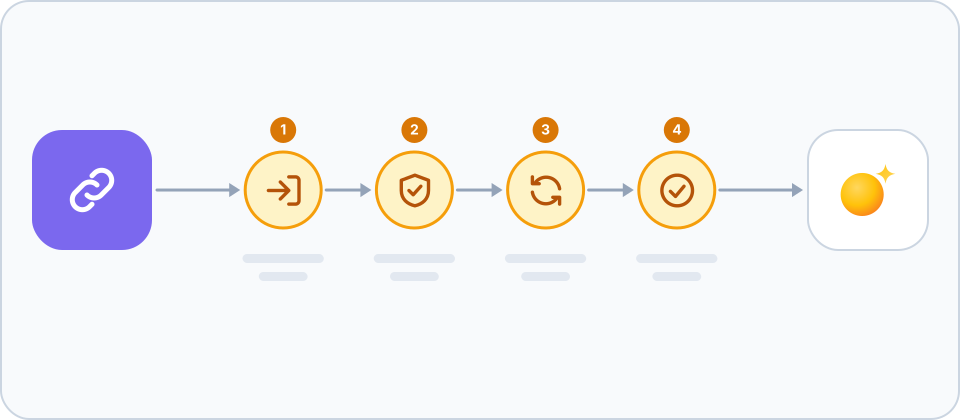
- Ouvrir la tuile ClickUp. Dans Raysly, ouvrez Settings puis Integrations. Trouvez la tuile ClickUp avec la recherche ou le filtre Projets et notes, puis cliquez sur Connect. Dans le panneau, cliquez encore sur Connect.
- Approuver ClickUp. Connectez-vous à ClickUp et approuvez l'accès dont Raysly a besoin pour cette connexion.
- Vérifier la connexion. Raysly vous ramène vers Integrations et affiche une bannière verte. La tuile indique Connected. ClickUp est lié.
- Savoir ce que fait la connexion. La tuile montre ClickUp comme connecté. Raysly n'utilise que l'accès approuvé.
Déconnecter
Dans Integrations, ouvrez la tuile ClickUp et cliquez sur Disconnect, puis confirmez. Raysly marque la connexion comme révoquée et cesse de l'utiliser.
L'autorisation peut rester listée chez ClickUp. Retirez aussi Raysly dans les applications connectées.
Questions fréquentes
Qui peut connecter ou déconnecter?
Seul le titulaire du compte et les admins. Les autres membres peuvent utiliser ce qui est connecté, pas le modifier.
La connexion à ClickUp ne s'est pas terminée. Que faire?
Raysly affiche un avis rouge en haut d'Integrations. Cliquez sur Dismiss puis de nouveau sur Connect. Rien n'est connecté tant que vous n'approuvez pas chez ClickUp. Écrivez à support@raysly.com.
Qu'est-ce que Raysly envoie à ClickUp?
Uniquement ce que cette connexion demande. Les données client ne partent pas, sauf si le guide de ClickUp le dit.
Plus pour ClickUp
Connecter d'autres outils à Raysly
- Connecter Xero à Raysly
- Connecter QuickBooks Online à Raysly
- Connecter Zoho Books à Raysly
- Connecter Google Calendar à Raysly
- Connecter Microsoft 365 Calendar à Raysly
- Connecter Google Drive à Raysly
- Connecter OneDrive à Raysly
- Connecter Dropbox à Raysly
- Connecter Amazon S3 à Raysly
- Connecter Google Analytics 4 à Raysly
- Connecter votre Page Facebook à Raysly
- Connecter Instagram Business à Raysly
- Connecter votre Page entreprise LinkedIn à Raysly
- Connecter votre compte X à Raysly
- Connecter SharePoint à Raysly
- Connecter bexio à Raysly
- Connecter Calendly à Raysly
- Connecter Gmail à Raysly
- Connecter Outlook à Raysly
- Connecter SMTP à Raysly
- Connecter Slack à Raysly
- Connecter Notion à Raysly
- Connecter Trello à Raysly
- Connecter Canva à Raysly
- Connecter Zendesk à Raysly
- Utiliser Investment Returns dans Raysly
- Utiliser Financing dans Raysly
- Utiliser le schéma du système dans Raysly