
Connecter Zoho Books à Raysly
Connectez Zoho Books à Raysly : connexion via le centre de données européen de Zoho et liaison de votre organisation. Ce que fait la connexion aujourd'hui.
Dernière mise à jour
Connectez votre organisation Zoho Books à Raysly depuis Integrations. La connexion à Zoho Books est en version bêta.
Ce guide dit exactement ce que fait la connexion aujourd'hui. Raysly relie votre organisation Zoho Books et affiche son nom sur la carte. La comptabilisation des factures de commande dans Zoho Books n'est pas disponible ; elle fonctionne avec Xero et QuickBooks Online.
Avant de commencer
- Vous avez besoin d'un compte Raysly. Si vous n'en avez pas encore, créez d'abord un compte Raysly.
- Connectez-vous à Raysly en tant que propriétaire du compte ou administrateur. Seuls les propriétaires et les administrateurs peuvent connecter ou déconnecter une intégration.
- Disposez d'un identifiant Zoho autorisé à valider une application pour votre organisation Zoho Books.
- Vérifiez que votre compte Zoho Books se trouve dans le centre de données européen (zoho.eu). Le bouton Connect vous y connecte toujours.
Connecter
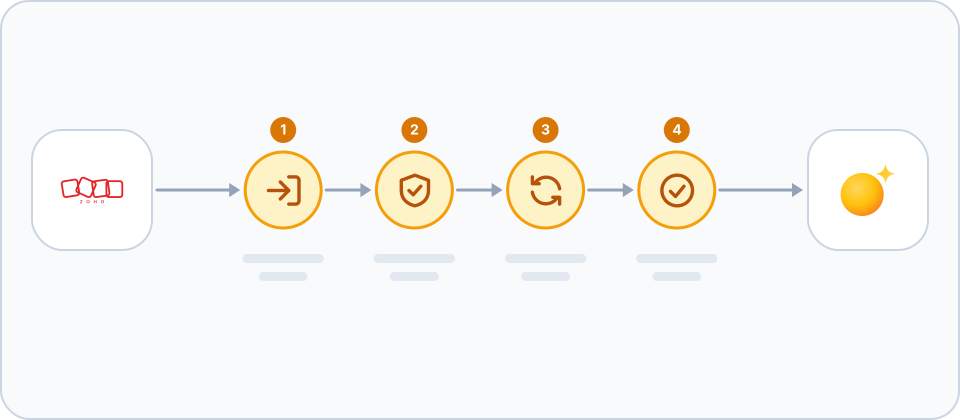
- Ouvrir la tuile Zoho Books. Dans Raysly, ouvrez Settings → Integrations. Repérez la tuile Zoho Books avec la zone de recherche ou le filtre Accounting, puis cliquez sur Connect sur la tuile. Un panneau de détails s'ouvre. Cliquez sur Connect dans le panneau pour accéder à Zoho.
- Se connecter chez Zoho et approuver. Raysly vous envoie vers la page de connexion européenne de Zoho. Connectez-vous et approuvez. Raysly demande l'accès complet à Zoho Books, car Zoho ne propose pas d'autorisations plus restreintes pour le module Books.
- Vérifier la connexion. Raysly vous ramène dans Integrations et affiche une bannière de confirmation verte. La tuile indique désormais Connected, et le panneau de détails montre avec quel compte la connexion est établie. Raysly relie la première organisation renvoyée par Zoho et lit son nom et sa devise.
- Savoir ce que fait la connexion. Sur une commande, Sync to accounting répond que le fournisseur connecté n'est pas pris en charge, et rien n'est comptabilisé dans Zoho Books. Utilisez Xero ou QuickBooks Online si vous voulez que Raysly comptabilise les factures de commande.
Déconnecter
Dans Settings → Integrations, ouvrez la tuile Zoho Books, cliquez sur Disconnect, puis confirmez. Raysly marque la connexion comme révoquée et cesse de l'utiliser. Rien n'est supprimé dans votre organisation Zoho Books.
L'autorisation de Raysly peut rester listée chez Zoho Books après la déconnexion. Pour l'y supprimer aussi, supprimez l'application Raysly dans les paramètres de votre compte Zoho.
Questions fréquentes
La tuile Zoho indique "Not configured". Pourquoi ?
Raysly n'a pas encore configuré son application auprès de Zoho : la tuile affiche donc Not configured et n'a pas de bouton Connect. Si vous arrivez malgré tout sur un lien de connexion, Raysly vous renvoie dans Integrations avec l'avis "We couldn't complete the connection: this connection is not set up on Raysly yet. Nothing was changed on your account." Rien ne change sur votre compte Zoho. Vous êtes bloqué ? Écrivez à support@raysly.com en indiquant la plateforme, sur quoi vous avez cliqué et ce que vous avez vu.
Mon compte Zoho Books se trouve dans un autre centre de données. Puis-je le connecter ?
Le bouton Connect utilise toujours le centre de données européen de Zoho (zoho.eu), et la tuile ne propose aucun sélecteur de centre de données. Si votre compte est hébergé ailleurs, ne le connectez pas pour l'instant. Vous êtes bloqué ? Écrivez à support@raysly.com en indiquant la plateforme, sur quoi vous avez cliqué et ce que vous avez vu.
Quelle organisation Zoho Books Raysly relie-t-il ?
La première organisation renvoyée par Zoho pour votre identifiant. Pour en utiliser une autre, déconnectez puis reconnectez avec un identifiant Zoho dont la première organisation est la bonne.
Qui peut connecter ou déconnecter ?
Uniquement le propriétaire du compte et les administrateurs. Les autres membres de l'équipe peuvent utiliser ce qui est connecté, mais ne peuvent pas le modifier.
La connexion à Zoho n'a pas abouti. Que faire ?
Raysly affiche en haut de Integrations un avis rouge qui commence par "We couldn't complete the connection" et donne un bref motif. Cliquez sur Dismiss, puis de nouveau sur Connect. Rien n'est connecté tant que vous n'avez pas approuvé la demande chez Zoho. Vous êtes bloqué ? Écrivez à support@raysly.com en indiquant la plateforme, sur quoi vous avez cliqué et ce que vous avez vu.
Plus pour Zoho Books
Connecter d'autres outils à Raysly
- Connecter Xero à Raysly
- Connecter QuickBooks Online à Raysly
- Connecter Google Calendar à Raysly
- Connecter Microsoft 365 Calendar à Raysly
- Connecter Google Drive à Raysly
- Connecter OneDrive à Raysly
- Connecter Dropbox à Raysly
- Connecter Amazon S3 à Raysly
- Connecter Google Analytics 4 à Raysly
- Connecter votre Page Facebook à Raysly
- Connecter Instagram Business à Raysly
- Connecter votre Page entreprise LinkedIn à Raysly
- Connecter votre compte X à Raysly
- Connecter SharePoint à Raysly
- Connecter bexio à Raysly
- Connecter Calendly à Raysly
- Connecter Gmail à Raysly
- Connecter Outlook à Raysly
- Connecter SMTP à Raysly
- Connecter Slack à Raysly
- Connecter Notion à Raysly
- Connecter ClickUp à Raysly
- Connecter Trello à Raysly
- Connecter Canva à Raysly
- Connecter Zendesk à Raysly
- Utiliser Investment Returns dans Raysly
- Utiliser Financing dans Raysly
- Utiliser le schéma du système dans Raysly