
Connecter votre Page Facebook à Raysly
Connectez votre Page Facebook à Raysly et publiez-y des posts depuis le Social Studio de Raysly. Propriétaires et administrateurs, en quelques clics.
Dernière mise à jour
Connectez votre Page Facebook à Raysly et publiez-y des publications depuis le Social Studio. La connexion à la Page Facebook est en version bêta.
Facebook et Instagram utilisent une seule autorisation Meta. Lorsque vous connectez votre Page, Raysly ajoute aussi tout compte Instagram Business lié aux Pages que vous autorisez.
Avant de commencer
- Vous avez besoin d'un compte Raysly. Si vous n'en avez pas encore, créez d'abord un compte Raysly.
- Connectez-vous à Raysly en tant que propriétaire du compte ou administrateur. Seuls les propriétaires et les administrateurs peuvent connecter ou déconnecter une intégration.
- La section Social channels de Integrations et le menu Social doivent être visibles dans votre compte Raysly. Si vous ne les voyez pas, le Social Studio n'est pas activé pour votre compte.
- Utilisez un compte Facebook qui administre la Page Facebook sur laquelle vous voulez publier.
Connecter
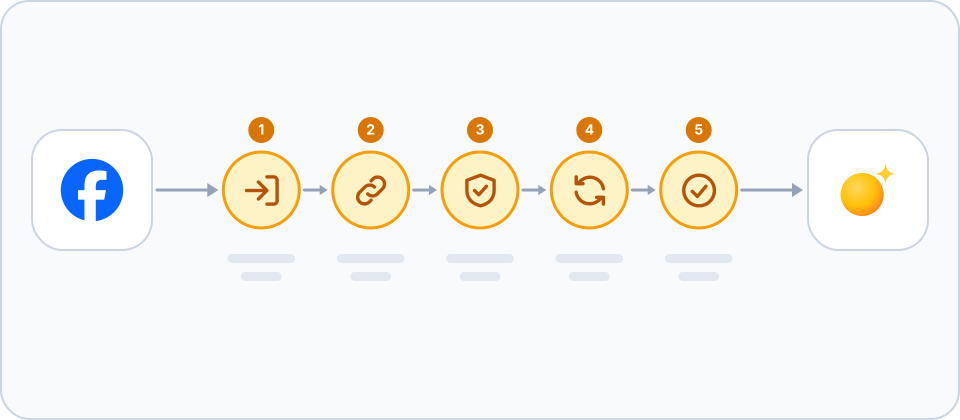
- Ouvrir la tuile Facebook Page. Dans Raysly, ouvrez Settings → Integrations. Repérez la tuile Facebook Page avec la zone de recherche ou le filtre Social channels, puis cliquez sur Connect sur la tuile. Un panneau de détails s'ouvre. Cliquez sur Connect dans le panneau pour accéder à Facebook.
- Choisir vos Pages dans Facebook. Connectez-vous à Facebook et sélectionnez la ou les Pages que Raysly peut utiliser. Approuvez. Raysly demande l'autorisation de lister vos Pages, de lire leur activité et leurs statistiques, et d'y publier des publications.
- Vérifier la connexion. Raysly vous ramène dans Integrations. Une bannière verte confirme la connexion et vous renvoie vers Settings → Social accounts. La tuile indique Connected. Si Raysly ne trouve aucune Page sur votre compte, un avis orange l'indique ; assurez-vous que votre compte Facebook administre une Page, sélectionnez-la pendant la connexion, puis reconnectez.
- Publier sur Facebook. Ouvrez Social dans le menu Raysly et cliquez sur Design. Composez votre publication. Dans la barre Publish to de l'éditeur, laissez Facebook activé et cliquez sur Publish. La barre affiche Connected as et le nom du compte pour chaque canal connecté.
- Suivre vos publications. Ouvrez Social, puis History, pour voir chaque publication avec l'état Scheduled, Published ou Failed.
Votre page sociale publique
La première fois que vous connectez un canal social, Raysly active sur votre site une page publique /social qui liste vos canaux connectés. Gérez-la dans Settings → Social accounts : vous pouvez activer ou désactiver la page, et masquer un canal de la page /social, du pied de page du site et de vos signatures d'e-mail.
Utiliser votre propre application Meta (facultatif)
Par défaut, Connect utilise l'application Meta partagée de Raysly. Les propriétaires et les administrateurs peuvent à la place utiliser leur propre application développeur Meta : ouvrez le panneau de détails de la tuile, cliquez sur Use your own Meta app, puis saisissez son identifiant client et son secret client. Votre application doit être validée séparément par Meta.
Déconnecter
Dans Settings → Integrations, ouvrez la tuile Facebook Page et cliquez sur Disconnect. Raysly supprime les canaux Page Facebook de votre compte. Les publications déjà publiées restent sur Facebook.
Facebook et Instagram partagent une seule autorisation Meta. Raysly ne la supprime chez Meta qu'une fois les canaux Page Facebook et Instagram Business tous deux déconnectés. En déconnecter un laisse l'autre fonctionner.
Questions fréquentes
La tuile Facebook indique "Not configured". Pourquoi ?
Raysly n'a pas encore configuré son application auprès de Facebook : la tuile affiche donc Not configured et n'a pas de bouton Connect. Si vous arrivez malgré tout sur un lien de connexion, Raysly vous renvoie dans Integrations avec l'avis "We couldn't complete the connection: this connection is not set up on Raysly yet. Nothing was changed on your account." Rien ne change sur votre compte Facebook. Vous êtes bloqué ? Écrivez à support@raysly.com en indiquant la plateforme, sur quoi vous avez cliqué et ce que vous avez vu.
Puis-je connecter plus d'une Page ?
Oui. Raysly ajoute chaque Page que vous sélectionnez pendant la connexion. Chacune apparaît comme un canal distinct.
Pourquoi mon compte Instagram est-il apparu aussi ?
Facebook et Instagram utilisent une seule autorisation Meta. Raysly ajoute le compte Instagram Business lié à chaque Page que vous autorisez, il apparaît donc comme un canal à côté de la Page.
Qui peut connecter ou déconnecter ?
Uniquement le propriétaire du compte et les administrateurs. Les autres membres de l'équipe peuvent utiliser ce qui est connecté, mais ne peuvent pas le modifier.
La connexion à Facebook n'a pas abouti. Que faire ?
Raysly affiche en haut de Integrations un avis rouge qui commence par "We couldn't complete the connection" et donne un bref motif. Cliquez sur Dismiss, puis de nouveau sur Connect. Rien n'est connecté tant que vous n'avez pas approuvé la demande chez Facebook. Vous êtes bloqué ? Écrivez à support@raysly.com en indiquant la plateforme, sur quoi vous avez cliqué et ce que vous avez vu.
Plus pour Facebook Page
Connecter d'autres outils à Raysly
- Connecter Xero à Raysly
- Connecter QuickBooks Online à Raysly
- Connecter Zoho Books à Raysly
- Connecter Google Calendar à Raysly
- Connecter Microsoft 365 Calendar à Raysly
- Connecter Google Drive à Raysly
- Connecter OneDrive à Raysly
- Connecter Dropbox à Raysly
- Connecter Amazon S3 à Raysly
- Connecter Google Analytics 4 à Raysly
- Connecter Instagram Business à Raysly
- Connecter votre Page entreprise LinkedIn à Raysly
- Connecter votre compte X à Raysly
- Connecter SharePoint à Raysly
- Connecter bexio à Raysly
- Connecter Calendly à Raysly
- Connecter Gmail à Raysly
- Connecter Outlook à Raysly
- Connecter SMTP à Raysly
- Connecter Slack à Raysly
- Connecter Notion à Raysly
- Connecter ClickUp à Raysly
- Connecter Trello à Raysly
- Connecter Canva à Raysly
- Connecter Zendesk à Raysly
- Utiliser Investment Returns dans Raysly
- Utiliser Financing dans Raysly
- Utiliser le schéma du système dans Raysly