
Connecter Google Calendar à Raysly
Connectez Google Calendar à Raysly pour voir vos événements Google à côté des jalons de vos commandes et créer des événements dans Google depuis Raysly.
Dernière mise à jour
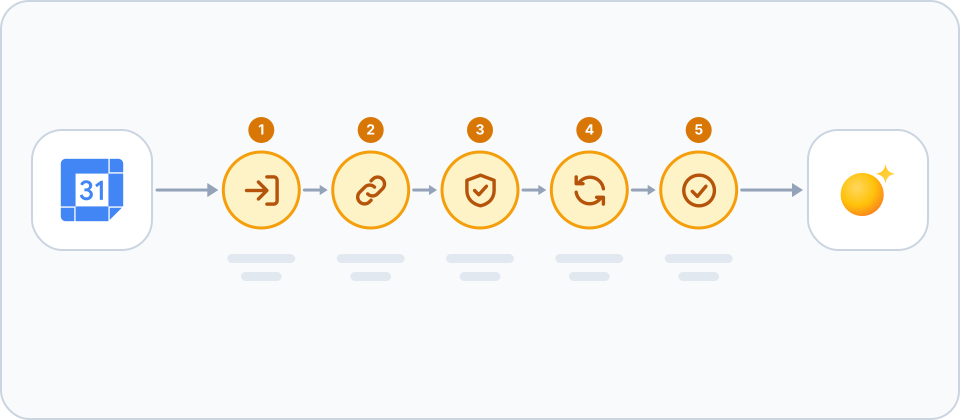
Connectez Google Calendar à Raysly et voyez vos événements Google à côté des jalons de vos commandes sur une seule page Calendar. Vous pouvez aussi créer un événement depuis Raysly : il est écrit directement dans votre Google Calendar.
Avant de commencer
- Vous avez besoin d'un compte Raysly. Si vous n'en avez pas encore, créez d'abord un compte Raysly.
- Connectez-vous à Raysly en tant que propriétaire du compte ou administrateur. Seuls les propriétaires et les administrateurs peuvent connecter ou déconnecter une intégration.
- Munissez-vous du compte Google dont vous voulez utiliser l'agenda. Raysly relie un seul compte Google pour l'ensemble du compte Raysly.
- Pour créer des événements depuis Raysly, l'agenda doit être un agenda dans lequel vous pouvez écrire.
Connecter
- Ouvrir la tuile Google Calendar. Dans Raysly, ouvrez Settings → Integrations. Repérez la tuile Google Calendar avec la zone de recherche ou le filtre Calendar, puis cliquez sur Connect sur la tuile. Un panneau de détails s'ouvre. Cliquez sur Connect dans le panneau pour accéder à Google.
- Approuver Raysly dans Google. Connectez-vous avec le compte Google à utiliser et approuvez. Raysly demande à Google l'autorisation de gérer les événements de vos agendas et de lire la liste de vos agendas.
- Vérifier la connexion. Raysly vous ramène dans Integrations et affiche une bannière de confirmation verte. La tuile indique désormais Connected, et le panneau de détails montre avec quel compte la connexion est établie.
- Ouvrir la page Calendar. Cliquez sur Calendar dans le menu Raysly. La liste de vos agendas Google apparaît à côté de la semaine. Cochez les agendas à afficher ; leurs événements apparaissent dans la grille de la semaine, à côté des jalons de vos commandes.
- Créer un événement (facultatif). Cliquez sur New event, choisissez un agenda, saisissez un titre et l'heure, puis enregistrez. Raysly écrit l'événement directement dans votre Google Calendar et n'en conserve aucune copie.
Ce que Raysly lit et écrit
- Lit : la liste de vos agendas et les événements des agendas que vous cochez, pour la semaine affichée.
- Écrit : uniquement les événements que vous créez avec New event. Raysly ne copie pas de lui-même des commandes ni des données clients dans Google.
Déconnecter
Dans Settings → Integrations, ouvrez la tuile Google, cliquez sur Disconnect, puis confirmez. Raysly marque la connexion comme révoquée et cesse de l'utiliser. La page Calendar cesse d'afficher les événements Google et New event disparaît. Les événements déjà présents dans Google y restent.
L'autorisation de Raysly peut rester listée chez Google après la déconnexion. Pour l'y supprimer aussi, supprimez Raysly dans l'accès des applications tierces de votre compte Google.
Questions fréquentes
Chaque membre de l'équipe peut-il connecter son propre agenda Google ?
Non. Raysly relie un seul compte Google pour l'ensemble du compte Raysly, et la page Calendar affiche les événements des agendas de ce compte que vous cochez.
Pourquoi ne puis-je pas créer d'événement ?
Le bouton New event n'apparaît que lorsque Google Calendar est connecté, et vous ne pouvez ajouter des événements qu'aux agendas dans lesquels vous pouvez écrire. Un agenda partagé avec vous en lecture seule n'accepte pas de nouveaux événements.
Mes rendez-vous de commande apparaissent-ils automatiquement dans Google ?
Non. Raysly affiche vos événements Google dans Raysly, et n'écrit dans Google que lorsque vous utilisez New event.
Qui peut connecter ou déconnecter ?
Uniquement le propriétaire du compte et les administrateurs. Les autres membres de l'équipe peuvent utiliser ce qui est connecté, mais ne peuvent pas le modifier.
La connexion à Google n'a pas abouti. Que faire ?
Raysly affiche en haut de Integrations un avis rouge qui commence par "We couldn't complete the connection" et donne un bref motif. Cliquez sur Dismiss, puis de nouveau sur Connect. Rien n'est connecté tant que vous n'avez pas approuvé la demande chez Google. Vous êtes bloqué ? Écrivez à support@raysly.com en indiquant la plateforme, sur quoi vous avez cliqué et ce que vous avez vu.
Plus pour Google Calendar
Connecter d'autres outils à Raysly
- Connecter Xero à Raysly
- Connecter QuickBooks Online à Raysly
- Connecter Zoho Books à Raysly
- Connecter Microsoft 365 Calendar à Raysly
- Connecter Google Drive à Raysly
- Connecter OneDrive à Raysly
- Connecter Dropbox à Raysly
- Connecter Amazon S3 à Raysly
- Connecter Google Analytics 4 à Raysly
- Connecter votre Page Facebook à Raysly
- Connecter Instagram Business à Raysly
- Connecter votre Page entreprise LinkedIn à Raysly
- Connecter votre compte X à Raysly
- Connecter SharePoint à Raysly
- Connecter bexio à Raysly
- Connecter Calendly à Raysly
- Connecter Gmail à Raysly
- Connecter Outlook à Raysly
- Connecter SMTP à Raysly
- Connecter Slack à Raysly
- Connecter Notion à Raysly
- Connecter ClickUp à Raysly
- Connecter Trello à Raysly
- Connecter Canva à Raysly
- Connecter Zendesk à Raysly
- Utiliser Investment Returns dans Raysly
- Utiliser Financing dans Raysly
- Utiliser le schéma du système dans Raysly