
Connecter Google Analytics 4 à Raysly
Connectez Google Analytics 4 à Raysly pour voir sessions, conversions et principales sources sur votre tableau de bord. Via Google ou un compte de service.
Dernière mise à jour
Connectez l'une de vos propriétés Google Analytics 4 à Raysly et voyez le trafic de votre site sur le tableau de bord Raysly : sessions, conversions, personnes actives ces 30 dernières minutes, ainsi que vos principales sources et pages.
Avant de commencer
- Vous avez besoin d'un compte Raysly. Si vous n'en avez pas encore, créez d'abord un compte Raysly.
- Connectez-vous à Raysly en tant que propriétaire du compte ou administrateur. Seuls les propriétaires et les administrateurs peuvent connecter ou déconnecter une intégration.
- Munissez-vous d'un compte Google qui peut consulter la propriété Google Analytics 4 à afficher.
- Vous préférez ne pas vous connecter avec Google ? Vous pouvez utiliser un compte de service Google à la place. Il lui faut au moins le rôle Viewer sur la propriété. Ayez sous la main sa clé JSON et l'ID de la propriété GA4.
Connecter
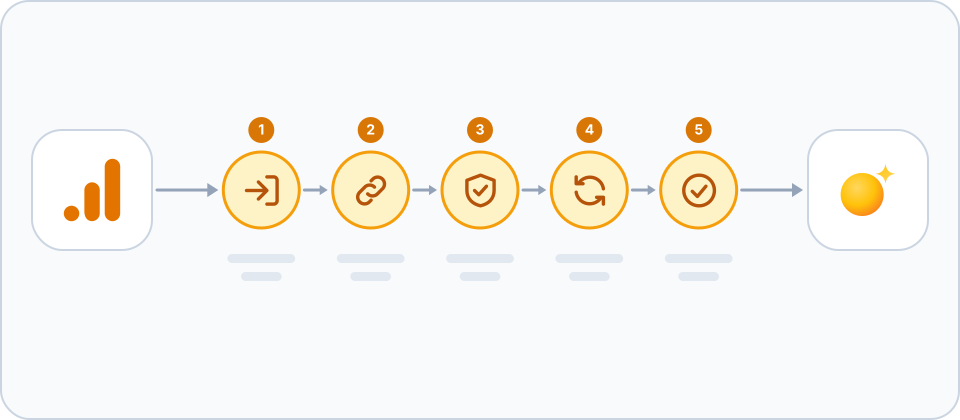
- Ouvrir la tuile Google Analytics 4. Dans Raysly, ouvrez Settings → Integrations. Repérez la tuile Google Analytics 4 avec la zone de recherche ou le filtre Analytics, puis cliquez sur Connect sur la tuile. Un panneau de détails s'ouvre. Cliquez sur Connect dans le panneau pour accéder à Google.
- Approuver l'accès en lecture seule dans Google. Connectez-vous avec le compte Google qui peut voir votre propriété et approuvez. Raysly demande à Google un accès en lecture seule à vos données Analytics et à la liste de vos comptes et propriétés.
- Choisir la propriété. De retour dans Raysly, le panneau GA4 liste les propriétés auxquelles vous avez accès. Choisissez-en une et cliquez sur Use this property.
- Vérifier la connexion. Une fois la propriété choisie, la tuile indique Connected. La connexion n'est pas terminée tant que vous n'en avez pas choisi une.
- Trouver le widget sur votre tableau de bord. Ouvrez Dashboard dans le menu Raysly. La carte Storefront traffic (GA4) affiche les sessions et les conversions des 7 derniers jours comparées aux 7 jours précédents, les personnes actives ces 30 dernières minutes, ainsi que vos principales sources et pages. Si vous ne la voyez pas, cliquez sur Customise sur le tableau de bord et ajoutez-la.
Utiliser un compte de service à la place
Dans le panneau Google Analytics 4 de Settings → Integrations, cliquez sur Use a service account. Renseignez GA4 property ID, collez le Service account JSON, puis cliquez sur Save service account. Raysly vérifie la clé sur votre propriété avant de l'enregistrer, et la stocke chiffrée.
Ce que Raysly lit
- Raysly lit vos rapports Analytics pour la propriété choisie. Il ne modifie rien dans Google Analytics.
- La carte du tableau de bord est la même pour toute votre équipe, car la connexion appartient à votre compte Raysly.
Déconnecter
Dans Settings → Integrations, ouvrez la tuile Google Analytics 4 et cliquez sur Disconnect. Raysly supprime le lien avec votre propriété et la carte du tableau de bord cesse d'afficher des données. Raysly n'est pas retiré des applications que vous avez approuvées dans votre compte Google ; si vous le souhaitez, supprimez-le à cet endroit.
Questions fréquentes
Puis-je changer de propriété plus tard ?
Oui. Déconnectez Google Analytics 4 dans Settings → Integrations et reconnectez-le, puis choisissez l'autre propriété.
Dois-je me connecter avec Google ?
Non. Vous pouvez vous connecter avec un compte de service Google à la place. Ajoutez-le comme Viewer sur votre propriété, puis collez sa clé JSON et l'ID de la propriété dans le formulaire du compte de service.
Pourquoi la carte du tableau de bord n'affiche-t-elle pas de données ?
Vérifiez que la tuile indique Connected et que la propriété choisie est bien celle qui reçoit votre trafic. Raysly affiche les 7 derniers jours.
Qui peut connecter ou déconnecter ?
Uniquement le propriétaire du compte et les administrateurs. Les autres membres de l'équipe peuvent utiliser ce qui est connecté, mais ne peuvent pas le modifier.
La connexion à Google n'a pas abouti. Que faire ?
Raysly affiche en haut de Integrations un avis rouge qui commence par "We couldn't complete the connection" et donne un bref motif. Cliquez sur Dismiss, puis de nouveau sur Connect. Rien n'est connecté tant que vous n'avez pas approuvé la demande chez Google. Vous êtes bloqué ? Écrivez à support@raysly.com en indiquant la plateforme, sur quoi vous avez cliqué et ce que vous avez vu.
Plus pour Google Analytics 4
Connecter d'autres outils à Raysly
- Connecter Xero à Raysly
- Connecter QuickBooks Online à Raysly
- Connecter Zoho Books à Raysly
- Connecter Google Calendar à Raysly
- Connecter Microsoft 365 Calendar à Raysly
- Connecter Google Drive à Raysly
- Connecter OneDrive à Raysly
- Connecter Dropbox à Raysly
- Connecter Amazon S3 à Raysly
- Connecter votre Page Facebook à Raysly
- Connecter Instagram Business à Raysly
- Connecter votre Page entreprise LinkedIn à Raysly
- Connecter votre compte X à Raysly
- Connecter SharePoint à Raysly
- Connecter bexio à Raysly
- Connecter Calendly à Raysly
- Connecter Gmail à Raysly
- Connecter Outlook à Raysly
- Connecter SMTP à Raysly
- Connecter Slack à Raysly
- Connecter Notion à Raysly
- Connecter ClickUp à Raysly
- Connecter Trello à Raysly
- Connecter Canva à Raysly
- Connecter Zendesk à Raysly
- Utiliser Investment Returns dans Raysly
- Utiliser Financing dans Raysly
- Utiliser le schéma du système dans Raysly