
Utiliser Financing dans Raysly
Financing est intégré à Raysly et activé par défaut. Affichez ou masquez Cash / Finance, choisissez les prêts et ajoutez les vôtres avec la source du prêteur.
Dernière mise à jour
Financing est la comparaison Cash / Finance de vos offres, avec des produits de prêt pour votre région. Il est fourni avec Raysly et activé par défaut : il n'y a donc rien à connecter. Ce guide montre comment l'activer ou le désactiver, choisir les produits que voient vos clients et ajouter les vôtres.
Ce guide ne mentionne aucun taux ni aucune condition. Chaque produit affiche les informations propres au prêteur et un lien vers la page du prêteur.
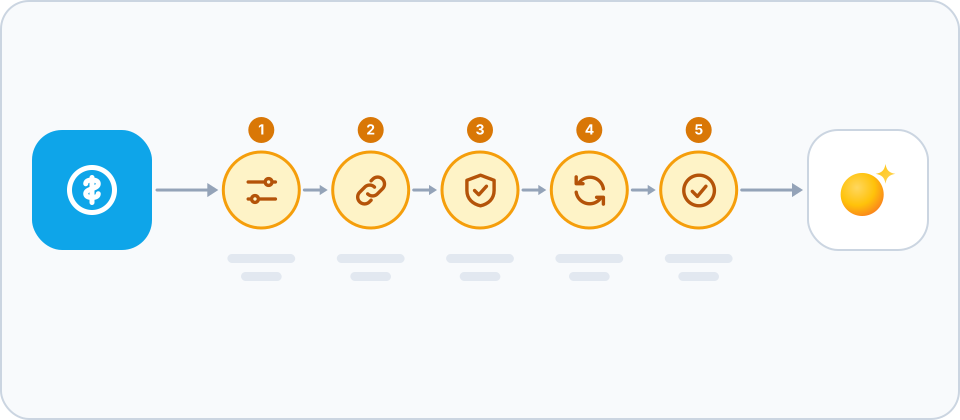
Avant de commencer
- Vous avez besoin d'un compte Raysly. Si vous n'en avez pas encore, créez d'abord un compte Raysly.
- Connectez-vous à Raysly en tant que propriétaire du compte ou administrateur. Seuls les propriétaires et les administrateurs peuvent connecter ou déconnecter une intégration.
- Pour ajouter ou adapter un produit, ayez sous la main l'adresse de la page du prêteur et la date à laquelle vous l'avez vérifiée. Chaque produit montré à un client doit citer la page source du prêteur et une date de vérification.
Configurer
- Trouver Financing. Dans Raysly, ouvrez Settings → Integrations. Sous le filtre Built in, cliquez sur Configure sur la tuile Financing. Le panneau de détails affiche un interrupteur et un lien Configure.
- L'activer ou le désactiver. L'interrupteur affiche ou masque immédiatement la comparaison Cash / Finance sur vos offres. Il est activé par défaut. Désactivez-le si vous ne voulez pas du tout présenter de financement.
- Choisir les produits de la plateforme. Cliquez sur Configure pour ouvrir Financing on your storefront. Sous Platform products, vous voyez les produits de prêt que Raysly tient à jour pour votre région, chacun avec un lien vers la page du prêteur. Décochez Show pour masquer un produit, puis cliquez sur Save show/hide.
- Adapter ou ajouter votre propre produit. Cliquez sur Edit sur un produit de la plateforme pour enregistrer une copie qui vous appartient ; elle remplace l'original sur vos offres. Ou cliquez sur Add product sous Your products. Renseignez le prêteur, le produit et ses conditions, puis complétez Source & verification : la Source URL (lender page) et la Verification date. Cliquez sur Save product.
- Vérifier vos produits. Vos produits apparaissent sous Your products, à côté de la liste de la plateforme sur vos offres. Cliquez sur Edit pour en modifier un, ou sur Delete et confirmez pour le supprimer. Un produit supprimé disparaît de vos offres et ne peut pas être restauré.
Soignez vos sources
Les taux et conditions présentés aux clients doivent provenir d'une source réelle et actuelle du prêteur. Ne saisissez que ce que le prêteur publie, liez la page du prêteur et mettez à jour la date de vérification lorsque vous revérifiez. Si vous ne pouvez pas confirmer un détail, n'ajoutez pas le produit.
Questions fréquentes
Dois-je connecter quelque chose ?
Non. Financing est intégré à Raysly et activé par défaut. Il n'y a aucun compte de prêteur à relier.
Que se passe-t-il si je désactive Financing ?
La comparaison Cash / Finance est masquée sur vos offres. Réactivez-le et elle revient.
Pourquoi ne vois-je aucun produit de la plateforme ?
Raysly affiche les produits de votre région. Si aucun n'est encore configuré pour votre région, la liste l'indique. Vous pouvez quand même ajouter vos propres produits.
Qui peut modifier ces paramètres ?
Seuls le propriétaire du compte et les administrateurs peuvent ouvrir les paramètres de Financing.
Plus pour Financing
Connecter d'autres outils à Raysly
- Connecter Xero à Raysly
- Connecter QuickBooks Online à Raysly
- Connecter Zoho Books à Raysly
- Connecter Google Calendar à Raysly
- Connecter Microsoft 365 Calendar à Raysly
- Connecter Google Drive à Raysly
- Connecter OneDrive à Raysly
- Connecter Dropbox à Raysly
- Connecter Amazon S3 à Raysly
- Connecter Google Analytics 4 à Raysly
- Connecter votre Page Facebook à Raysly
- Connecter Instagram Business à Raysly
- Connecter votre Page entreprise LinkedIn à Raysly
- Connecter votre compte X à Raysly
- Connecter SharePoint à Raysly
- Connecter bexio à Raysly
- Connecter Calendly à Raysly
- Connecter Gmail à Raysly
- Connecter Outlook à Raysly
- Connecter SMTP à Raysly
- Connecter Slack à Raysly
- Connecter Notion à Raysly
- Connecter ClickUp à Raysly
- Connecter Trello à Raysly
- Connecter Canva à Raysly
- Connecter Zendesk à Raysly
- Utiliser Investment Returns dans Raysly
- Utiliser le schéma du système dans Raysly