
Usare Investment Returns in Raysly
Investment Returns è integrato in Raysly e attivo di default. Nascondere parti del pannello nelle offerte, riordinare i riquadri e riformulare le etichette.
Ultimo aggiornamento
Investment Returns è il pannello con risparmio, tempo di recupero e rendimento delle offerte. È incluso in Raysly ed è attivo per impostazione predefinita, quindi non c'è nulla da collegare. Questa guida mostra come disattivarlo o attivarlo e come personalizzarlo.
Raysly calcola i valori di ogni offerta. Si decide quali parti mostrare, in quale ordine e con quali parole.
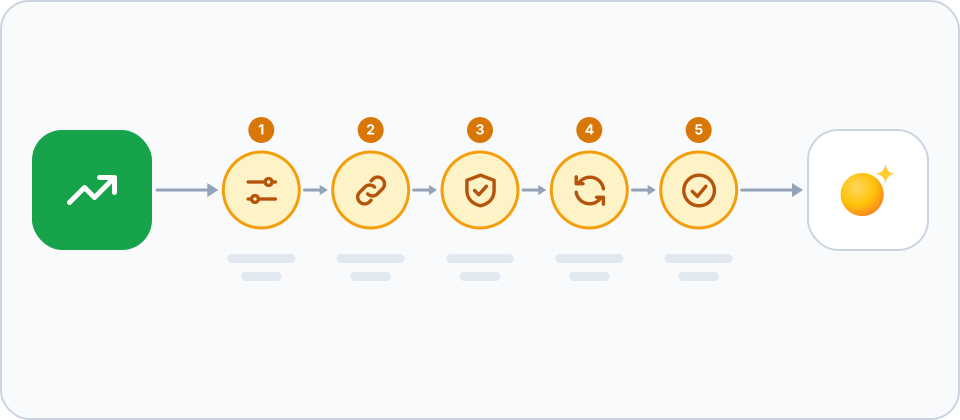
Prima di iniziare
- È necessario un account Raysly. Se non ne ha ancora uno, crei prima un account Raysly.
- Acceda a Raysly come titolare dell'account o come amministratore. Solo titolari e amministratori possono collegare o scollegare un'integrazione.
- Sappia quali parti del pannello vuole mostrare ai clienti.
Configurazione
- Trovare Investment Returns. In Raysly aprire Settings → Integrations. Sotto il filtro Built in, fare clic su Configure sul riquadro Investment Returns. Il pannello dei dettagli mostra un interruttore on/off e un link Configure.
- Attivarlo o disattivarlo. L'interruttore attiva o disattiva subito l'intero pannello nelle offerte. È attivo per impostazione predefinita. Disattivarlo se non si vuole mostrare affatto il pannello ai clienti.
- Scegliere i componenti. Fare clic su Configure per aprire le impostazioni di Investment Returns. In Components deselezionare le parti da nascondere. Per i quattro riquadri principali (Annual savings, Return rate, Payback period e 30-year net profit) usare le frecce per cambiarne l'ordine. È anche possibile nascondere il dettaglio della bolletta elettrica (Electricity bill breakdown), la tabella dei flussi di cassa a 30 anni, il selettore Cash / Finance e la riga del tasso di autoconsumo (Self-consumption rate).
- Riformulare le etichette. In Text digitare la formulazione desiderata per qualsiasi etichetta. Lasciare vuoto un campo per usare la formulazione di Raysly, mostrata come segnaposto e già tradotta in tutte le lingue.
- Salvare le modifiche. Fare clic su Save changes. Il messaggio Saved. lo conferma. Le impostazioni di componenti e testi richiedono questo salvataggio; l'interruttore on/off si salva da solo.
Colori e stile
L'aspetto del pannello si imposta nella pagina Branding sotto Sites, non qui.
Dove lo vedono i clienti
I clienti vedono il pannello nelle pagine delle offerte. Se si nasconde una parte, scompare dal pannello in tutte le offerte.
Domande frequenti
Devo collegare qualcosa?
No. Investment Returns è integrato in Raysly ed è attivo per impostazione predefinita. Non c'è alcun account da collegare.
L'ho disattivato. Posso riattivarlo?
Sì. Aprire Settings → Integrations, aprire il riquadro Investment Returns e attivare l'interruttore.
Perché non vedo il pannello nelle offerte?
Verificare che l'interruttore di Investment Returns sia attivo. Raysly può anche disattivare una funzione integrata per l'intera piattaforma; in tal caso è nascosta dalle offerte anche se il proprio interruttore è attivo.
Chi può modificare queste impostazioni?
Solo il titolare dell'account e gli amministratori possono aprire le impostazioni di Investment Returns.
Altro per Investment Returns
Collega altri strumenti a Raysly
- Collegare Xero a Raysly
- Collegare QuickBooks Online a Raysly
- Collegare Zoho Books a Raysly
- Collegare Google Calendar a Raysly
- Collegare Microsoft 365 Calendar a Raysly
- Collegare Google Drive a Raysly
- Collegare OneDrive a Raysly
- Collegare Dropbox a Raysly
- Collegare Amazon S3 a Raysly
- Collegare Google Analytics 4 a Raysly
- Collegare la Pagina Facebook a Raysly
- Collegare Instagram Business a Raysly
- Collegare la Pagina aziendale LinkedIn a Raysly
- Collegare l'account X a Raysly
- Collegare SharePoint a Raysly
- Collegare bexio a Raysly
- Collegare Calendly a Raysly
- Collegare Gmail a Raysly
- Collegare Outlook a Raysly
- Collegare SMTP a Raysly
- Collegare Slack a Raysly
- Collegare Notion a Raysly
- Collegare ClickUp a Raysly
- Collegare Trello a Raysly
- Collegare Canva a Raysly
- Collegare Zendesk a Raysly
- Usare Financing in Raysly
- Usare lo schema del sistema in Raysly