
Collegare Xero a Raysly
Collegare Xero a Raysly: fattura di acconto e pagamento di un ordine vengono registrati nella propria organizzazione Xero. Configurazione in Integrations.
Ultimo aggiornamento
Colleghi la sua organizzazione Xero a Raysly e registri fattura e pagamento di un ordine direttamente in Xero. Xero resta il sistema contabile: Raysly vi crea clienti, fatture e pagamenti.
Prima di iniziare
- È necessario un account Raysly. Se non ne ha ancora uno, crei prima un account Raysly.
- Acceda a Raysly come titolare dell'account o come amministratore. Solo titolari e amministratori possono collegare o scollegare un'integrazione.
- Disponga di un accesso a Xero autorizzato ad approvare un'app per la sua organizzazione.
- Sappia in quale organizzazione Xero Raysly deve registrare. Raysly usa la prima organizzazione restituita da Xero, quindi autorizzi solo quella.
Collegamento
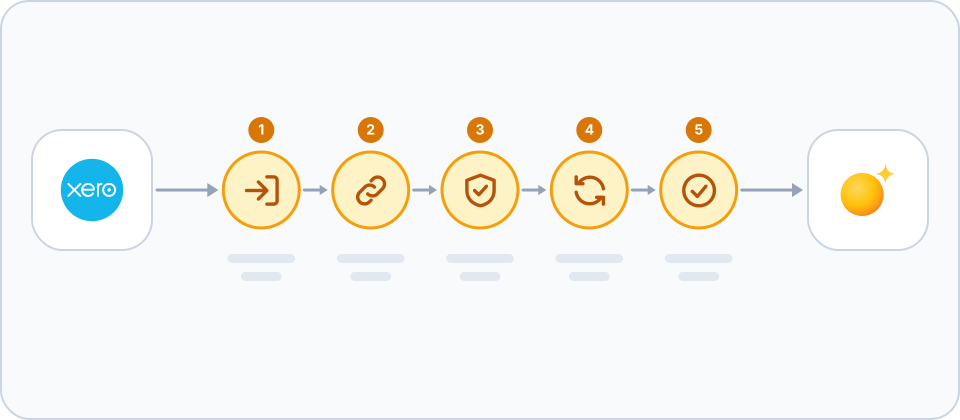
- Aprire il riquadro Xero. In Raysly aprire Settings → Integrations. Individuare il riquadro Xero con la casella di ricerca o il filtro Accounting e fare clic su Connect sul riquadro. Si apre un pannello dei dettagli. Fare clic su Connect nel pannello per passare a Xero.
- Approvare Raysly in Xero. Accedere a Xero, scegliere l'organizzazione e approvare. Raysly chiede a Xero l'autorizzazione a creare fatture, a leggere e scrivere i contatti dei clienti e a leggere i conti e le aliquote fiscali. Chiede anche di restare collegato, per continuare a registrare senza richiedere ogni volta l'approvazione.
- Verificare il collegamento. Raysly riporta in Integrations e mostra un banner di conferma verde. Il riquadro ora indica Connected e il pannello dei dettagli mostra con quale account è stato effettuato il collegamento. La scheda mostra il nome dell'organizzazione Xero. Raysly prova anche a leggere il piano dei conti e le aliquote fiscali e imposta le associazioni predefinite dei conti; se questo passaggio non riesce, il collegamento funziona comunque.
- Registrare l'acconto su un ordine. Aprire un ordine in Orders. Quando si fa clic su Mark deposit received (cash) o Mark bank transfer received, Raysly prova subito a registrare in Xero la fattura di acconto e il relativo pagamento.
- Verificare il risultato. L'ordine mostra Synced to Xero con la data. Se il primo tentativo non è andato a buon fine, l'ordine mostra Sync to accounting; fare clic per registrare di nuovo. In caso di errore, il pulsante diventa Retry accounting sync.
Cosa legge e scrive Raysly
- Legge: il nome dell'organizzazione, il piano dei conti e le aliquote fiscali.
- Scrive: clienti (contatti), fatture di vendita e pagamenti per gli acconti registrati.
- Raysly non modifica il piano dei conti né le impostazioni di Xero.
Ordini che Raysly non registra
Un ordine che rispecchia una vendita effettuata in un negozio collegato a Raysly viene contabilizzato da quel negozio, quindi Raysly non lo registra in Xero.
Se si ricevono ordini da clienti svizzeri, la scheda Xero in Settings → Integrations mostra un avviso sull'invio dei loro dati all'estero. Questi ordini restano in attesa finché un titolare o un amministratore non conferma l'avviso. Prima di allora non viene inviato nulla.
Scollegamento
In Settings → Integrations aprire il riquadro Xero, fare clic su Disconnect e confermare. Raysly contrassegna il collegamento come revocato e smette di usarlo. Raysly smette di registrare in Xero. Fatture e pagamenti già presenti in Xero restano lì; Raysly non li elimina.
L'autorizzazione di Raysly può restare elencata su Xero dopo lo scollegamento. Per rimuoverla anche lì, rimuovere l'app Raysly dalle app collegate dell'organizzazione Xero.
Domande frequenti
Quale organizzazione Xero usa Raysly?
La prima organizzazione restituita da Xero quando si approva il collegamento. Se si autorizza più di un'organizzazione, scollegare e collegare di nuovo, autorizzando solo quella in cui Raysly deve registrare.
Raysly contabilizza automaticamente ogni ordine?
Raysly contabilizza quando si registra un acconto con Mark deposit received (cash) o Mark bank transfer received e quando si fa clic su Sync to accounting sull'ordine. La schermata dell'ordine registra la fattura di acconto e il relativo pagamento.
Raysly presenta le dichiarazioni fiscali al posto mio?
No. Raysly crea solo fatture, clienti e pagamenti in Xero. L'organizzazione Xero resta il luogo in cui si gestiscono i conti e gli adempimenti fiscali.
Chi può collegare o scollegare?
Solo il titolare dell'account e gli amministratori. Gli altri membri del team possono usare ciò che è collegato, ma non possono modificarlo.
Il collegamento a Xero non è stato completato. Cosa fare?
Raysly mostra in alto in Integrations un avviso rosso che inizia con "We couldn't complete the connection" e indica un breve motivo. Fare clic su Dismiss e poi di nuovo su Connect. Nulla viene collegato finché non si approva la richiesta su Xero. Ancora bloccati? Scrivere a support@raysly.com indicando la piattaforma, su cosa si è fatto clic e cosa si è visto.
Altro per Xero
Collega altri strumenti a Raysly
- Collegare QuickBooks Online a Raysly
- Collegare Zoho Books a Raysly
- Collegare Google Calendar a Raysly
- Collegare Microsoft 365 Calendar a Raysly
- Collegare Google Drive a Raysly
- Collegare OneDrive a Raysly
- Collegare Dropbox a Raysly
- Collegare Amazon S3 a Raysly
- Collegare Google Analytics 4 a Raysly
- Collegare la Pagina Facebook a Raysly
- Collegare Instagram Business a Raysly
- Collegare la Pagina aziendale LinkedIn a Raysly
- Collegare l'account X a Raysly
- Collegare SharePoint a Raysly
- Collegare bexio a Raysly
- Collegare Calendly a Raysly
- Collegare Gmail a Raysly
- Collegare Outlook a Raysly
- Collegare SMTP a Raysly
- Collegare Slack a Raysly
- Collegare Notion a Raysly
- Collegare ClickUp a Raysly
- Collegare Trello a Raysly
- Collegare Canva a Raysly
- Collegare Zendesk a Raysly
- Usare Investment Returns in Raysly
- Usare Financing in Raysly
- Usare lo schema del sistema in Raysly