
Collegare Google Analytics 4 a Raysly
Collegare una proprietà Google Analytics 4 a Raysly per vedere sessioni, conversioni e fonti principali nella dashboard. Con Google o account di servizio.
Ultimo aggiornamento
Colleghi una delle sue proprietà Google Analytics 4 a Raysly e veda il traffico del sito nella dashboard di Raysly: sessioni, conversioni, persone attive negli ultimi 30 minuti, fonti e pagine principali.
Prima di iniziare
- È necessario un account Raysly. Se non ne ha ancora uno, crei prima un account Raysly.
- Acceda a Raysly come titolare dell'account o come amministratore. Solo titolari e amministratori possono collegare o scollegare un'integrazione.
- Tenga pronto un account Google che possa visualizzare la proprietà Google Analytics 4 da mostrare.
- Preferisce non accedere con Google? Può usare invece un account di servizio Google. Serve almeno il ruolo Viewer sulla proprietà. Tenga pronti la sua chiave JSON e l'ID proprietà GA4.
Collegamento
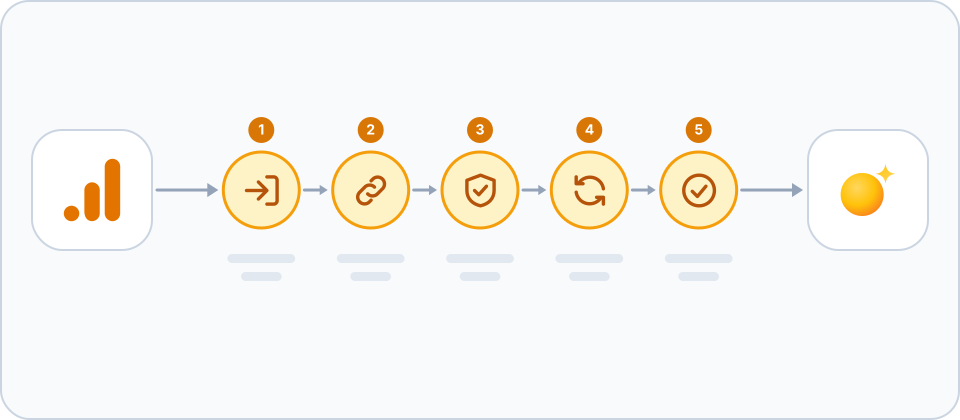
- Aprire il riquadro Google Analytics 4. In Raysly aprire Settings → Integrations. Individuare il riquadro Google Analytics 4 con la casella di ricerca o il filtro Analytics e fare clic su Connect sul riquadro. Si apre un pannello dei dettagli. Fare clic su Connect nel pannello per passare a Google.
- Approvare l'accesso in sola lettura in Google. Accedere con l'account Google che può vedere la proprietà e approvare. Raysly chiede a Google l'accesso in sola lettura ai dati di Analytics e all'elenco di account e proprietà.
- Scegliere la proprietà. Tornati in Raysly, il pannello GA4 elenca le proprietà a cui si ha accesso. Sceglierne una e fare clic su Use this property.
- Verificare il collegamento. Dopo aver scelto una proprietà, il riquadro indica Connected. Il collegamento non è completo finché non se ne sceglie una.
- Trovare il widget nella dashboard. Aprire Dashboard nel menu di Raysly. La scheda Storefront traffic (GA4) mostra sessioni e conversioni degli ultimi 7 giorni rispetto ai 7 giorni precedenti, le persone attive negli ultimi 30 minuti, fonti e pagine principali. Se non compare, fare clic su Customise nella dashboard e aggiungerla.
Usare invece un account di servizio
Nel pannello Google Analytics 4 in Settings → Integrations fare clic su Use a service account. Inserire il GA4 property ID, incollare il Service account JSON e fare clic su Save service account. Raysly verifica la chiave sulla proprietà prima di salvarla e la conserva cifrata.
Cosa legge Raysly
- Raysly legge i report di Analytics della proprietà scelta. Non modifica nulla in Google Analytics.
- La scheda della dashboard è uguale per tutto il team, perché il collegamento appartiene all'account Raysly.
Scollegamento
In Settings → Integrations aprire il riquadro Google Analytics 4 e fare clic su Disconnect. Raysly rimuove il collegamento alla proprietà e la scheda della dashboard smette di mostrare dati. Raysly non viene rimosso dalle app approvate nell'account Google; per farlo, rimuoverlo lì.
Domande frequenti
Posso cambiare proprietà in seguito?
Sì. Scollegare Google Analytics 4 in Settings → Integrations e collegare di nuovo, poi scegliere l'altra proprietà.
Devo accedere con Google?
No. È possibile collegare invece un account di servizio Google. Aggiungerlo come Viewer sulla proprietà, poi incollare la sua chiave JSON e l'ID proprietà nel modulo dell'account di servizio.
Perché la scheda della dashboard non mostra dati?
Verificare che il riquadro indichi Connected e che la proprietà scelta sia quella che riceve il traffico. Raysly mostra gli ultimi 7 giorni.
Chi può collegare o scollegare?
Solo il titolare dell'account e gli amministratori. Gli altri membri del team possono usare ciò che è collegato, ma non possono modificarlo.
Il collegamento a Google non è stato completato. Cosa fare?
Raysly mostra in alto in Integrations un avviso rosso che inizia con "We couldn't complete the connection" e indica un breve motivo. Fare clic su Dismiss e poi di nuovo su Connect. Nulla viene collegato finché non si approva la richiesta su Google. Ancora bloccati? Scrivere a support@raysly.com indicando la piattaforma, su cosa si è fatto clic e cosa si è visto.
Altro per Google Analytics 4
Collega altri strumenti a Raysly
- Collegare Xero a Raysly
- Collegare QuickBooks Online a Raysly
- Collegare Zoho Books a Raysly
- Collegare Google Calendar a Raysly
- Collegare Microsoft 365 Calendar a Raysly
- Collegare Google Drive a Raysly
- Collegare OneDrive a Raysly
- Collegare Dropbox a Raysly
- Collegare Amazon S3 a Raysly
- Collegare la Pagina Facebook a Raysly
- Collegare Instagram Business a Raysly
- Collegare la Pagina aziendale LinkedIn a Raysly
- Collegare l'account X a Raysly
- Collegare SharePoint a Raysly
- Collegare bexio a Raysly
- Collegare Calendly a Raysly
- Collegare Gmail a Raysly
- Collegare Outlook a Raysly
- Collegare SMTP a Raysly
- Collegare Slack a Raysly
- Collegare Notion a Raysly
- Collegare ClickUp a Raysly
- Collegare Trello a Raysly
- Collegare Canva a Raysly
- Collegare Zendesk a Raysly
- Usare Investment Returns in Raysly
- Usare Financing in Raysly
- Usare lo schema del sistema in Raysly