
Collegare Microsoft 365 Calendar a Raysly
Collegare l'account Microsoft 365 a Raysly da Integrations e scoprire cosa fa oggi il collegamento a Microsoft 365 Calendar nella beta di Raysly.
Ultimo aggiornamento
Colleghi il suo account Microsoft 365 a Raysly da Integrations. Il collegamento a Microsoft 365 Calendar è in versione beta.
Questa guida indica esattamente cosa fa oggi la connessione. Raysly collega il tuo account Microsoft e mostra i tuoi eventi Outlook nella pagina Calendar di Raysly, accanto alle tappe dei tuoi ordini e agli eventi di Google Calendar. Raysly non scrive nel tuo calendario Microsoft.
Prima di iniziare
- È necessario un account Raysly. Se non ne ha ancora uno, crei prima un account Raysly.
- Acceda a Raysly come titolare dell'account o come amministratore. Solo titolari e amministratori possono collegare o scollegare un'integrazione.
- Tenga pronto l'account Microsoft da collegare.
Collegamento
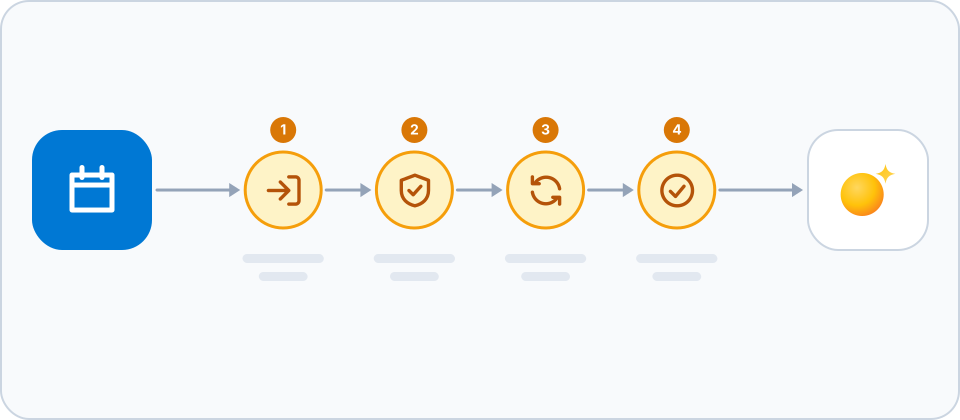
- Aprire il riquadro Microsoft 365 Calendar. In Raysly aprire Settings → Integrations. Individuare il riquadro Microsoft 365 Calendar con la casella di ricerca o il filtro Calendar e fare clic su Connect sul riquadro. Si apre un pannello dei dettagli. Fare clic su Connect nel pannello per passare a Microsoft.
- Accedere a Microsoft e approvare. Accedere con l'account Microsoft e approvare. Raysly chiede a Microsoft l'autorizzazione a leggere e scrivere i calendari, a leggere il profilo di base e a restare collegato senza richiedere nuovamente l'approvazione.
- Verificare il collegamento. Raysly riporta in Integrations e mostra un banner di conferma verde. Il riquadro ora indica Connected e il pannello dei dettagli mostra con quale account è stato effettuato il collegamento. La scheda mostra l'account Microsoft collegato.
- Sapere cosa fa il collegamento. La pagina Calendar di Raysly mostra le tappe dei tuoi ordini, gli eventi di Google Calendar e gli eventi di Microsoft 365 (Outlook). Gli eventi di Outlook sono di sola lettura e possono impiegare fino a un minuto ad aggiornarsi.
Scollegamento
In Settings → Integrations aprire il riquadro Microsoft, fare clic su Disconnect e confermare. Raysly contrassegna il collegamento come revocato e smette di usarlo. Nel calendario Microsoft non viene modificato né eliminato nulla.
L'autorizzazione di Raysly può restare elencata su Microsoft dopo lo scollegamento. Per rimuoverla anche lì, rimuovere Raysly dalle app a cui è stato dato accesso nell'account Microsoft.
Domande frequenti
Gli eventi di Outlook compariranno in Raysly?
Sì. Dopo aver collegato Microsoft 365, la pagina Calendar di Raysly e i widget del calendario nella dashboard mostrano i tuoi eventi Outlook (sola lettura) accanto alle tappe degli ordini e agli eventi di Google Calendar. Se Microsoft non è raggiungibile, Raysly non mostra eventi Outlook invece di un errore.
Raysly aggiunge appuntamenti al mio calendario Outlook?
No. Oggi Raysly non scrive nel calendario Microsoft.
Chi può collegare o scollegare?
Solo il titolare dell'account e gli amministratori. Gli altri membri del team possono usare ciò che è collegato, ma non possono modificarlo.
Il collegamento a Microsoft non è stato completato. Cosa fare?
Raysly mostra in alto in Integrations un avviso rosso che inizia con "We couldn't complete the connection" e indica un breve motivo. Fare clic su Dismiss e poi di nuovo su Connect. Nulla viene collegato finché non si approva la richiesta su Microsoft. Ancora bloccati? Scrivere a support@raysly.com indicando la piattaforma, su cosa si è fatto clic e cosa si è visto.
Altro per Microsoft 365 Calendar
Collega altri strumenti a Raysly
- Collegare Xero a Raysly
- Collegare QuickBooks Online a Raysly
- Collegare Zoho Books a Raysly
- Collegare Google Calendar a Raysly
- Collegare Google Drive a Raysly
- Collegare OneDrive a Raysly
- Collegare Dropbox a Raysly
- Collegare Amazon S3 a Raysly
- Collegare Google Analytics 4 a Raysly
- Collegare la Pagina Facebook a Raysly
- Collegare Instagram Business a Raysly
- Collegare la Pagina aziendale LinkedIn a Raysly
- Collegare l'account X a Raysly
- Collegare SharePoint a Raysly
- Collegare bexio a Raysly
- Collegare Calendly a Raysly
- Collegare Gmail a Raysly
- Collegare Outlook a Raysly
- Collegare SMTP a Raysly
- Collegare Slack a Raysly
- Collegare Notion a Raysly
- Collegare ClickUp a Raysly
- Collegare Trello a Raysly
- Collegare Canva a Raysly
- Collegare Zendesk a Raysly
- Usare Investment Returns in Raysly
- Usare Financing in Raysly
- Usare lo schema del sistema in Raysly