
Collegare Calendly a Raysly
Colleghi Calendly a Raysly da Integrazioni. Questa guida dice che cosa fa oggi il collegamento e che cosa resta in Calendly.
Ultimo aggiornamento
Colleghi Calendly a Raysly da Integrazioni. Raysly usa solo l'accesso che Lei approva.
Questa guida dice esattamente che cosa fa oggi il collegamento con Calendly. Raysly non legge più di quanto il collegamento chiede.
Before you start
- Acceda a Raysly come titolare dell'account o admin. Solo loro possono collegare o scollegare un'integrazione.
- Tenga pronto l'account Calendly da collegare a Raysly.
Connect
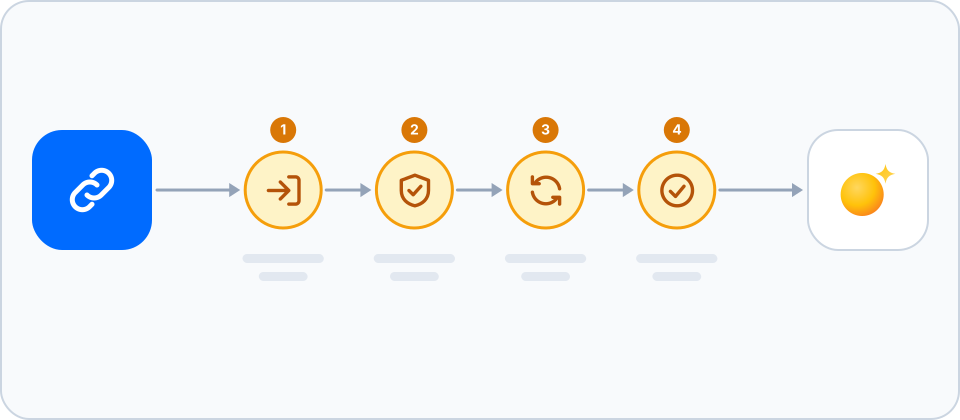
- Aprire la scheda Calendly. In Raysly apra Settings e poi Integrations. Trovi la scheda Calendly con la ricerca o il filtro Prenotazioni e clicchi Connect. Nel pannello clicchi di nuovo Connect.
- Approvare Calendly. Acceda a Calendly e approvi l'accesso di cui Raysly ha bisogno per questo collegamento.
- Controllare il collegamento. Raysly La riporta a Integrations e mostra un banner verde. La scheda dice Connected. Calendly è collegato.
- Sapere che cosa fa il collegamento. La scheda mostra Calendly come collegato. Raysly usa solo l'accesso approvato.
Scollegare
In Integrations apra la scheda Calendly e clicchi Disconnect, poi confermi. Raysly segna il collegamento come revocato e smette di usarlo.
L'autorizzazione può restare elencata in Calendly. Rimuova Raysly anche dalle app collegate.
Domande frequenti
Chi può collegare o scollegare?
Solo il titolare dell'account e gli admin. Gli altri membri possono usare ciò che è collegato, non modificarlo.
Il collegamento con Calendly non si è concluso. Che fare?
Raysly mostra un avviso rosso in cima a Integrations. Clicchi Dismiss e poi di nuovo Connect. Nulla è collegato finché non approva in Calendly. Scriva a support@raysly.com.
Che cosa invia Raysly a Calendly?
Solo ciò che questo collegamento richiede. I dati del cliente non partono, salvo che la guida di Calendly lo dica.
Altro per Calendly
Collega altri strumenti a Raysly
- Collegare Xero a Raysly
- Collegare QuickBooks Online a Raysly
- Collegare Zoho Books a Raysly
- Collegare Google Calendar a Raysly
- Collegare Microsoft 365 Calendar a Raysly
- Collegare Google Drive a Raysly
- Collegare OneDrive a Raysly
- Collegare Dropbox a Raysly
- Collegare Amazon S3 a Raysly
- Collegare Google Analytics 4 a Raysly
- Collegare la Pagina Facebook a Raysly
- Collegare Instagram Business a Raysly
- Collegare la Pagina aziendale LinkedIn a Raysly
- Collegare l'account X a Raysly
- Collegare SharePoint a Raysly
- Collegare bexio a Raysly
- Collegare Gmail a Raysly
- Collegare Outlook a Raysly
- Collegare SMTP a Raysly
- Collegare Slack a Raysly
- Collegare Notion a Raysly
- Collegare ClickUp a Raysly
- Collegare Trello a Raysly
- Collegare Canva a Raysly
- Collegare Zendesk a Raysly
- Usare Investment Returns in Raysly
- Usare Financing in Raysly
- Usare lo schema del sistema in Raysly