
Collegare la Pagina aziendale LinkedIn a Raysly
Collegare la Pagina aziendale LinkedIn a Raysly e pubblicare aggiornamenti dal Social Studio. Su LinkedIn bisogna essere amministratori della Pagina.
Ultimo aggiornamento
Colleghi la sua Pagina aziendale LinkedIn a Raysly e pubblichi aggiornamenti dal Social Studio. Il collegamento alla Pagina aziendale LinkedIn è in versione beta.
Prima di iniziare
- È necessario un account Raysly. Se non ne ha ancora uno, crei prima un account Raysly.
- Acceda a Raysly come titolare dell'account o come amministratore. Solo titolari e amministratori possono collegare o scollegare un'integrazione.
- La sezione Social channels in Integrations e il menu Social devono essere visibili nell'account Raysly. Se non li vede, il Social Studio non è attivo per il suo account.
- Usi un account LinkedIn che sia amministratore della Pagina aziendale su cui vuole pubblicare. Raysly elenca le Pagine aziendali che amministra.
Collegamento
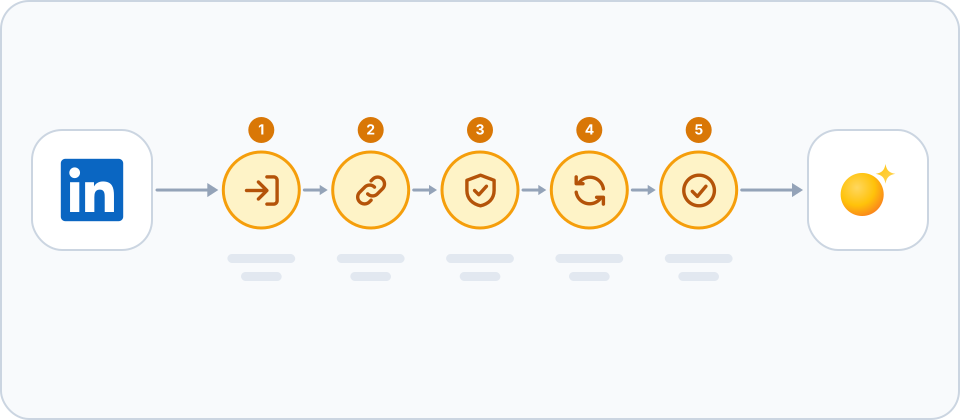
- Aprire il riquadro LinkedIn Company Page. In Raysly aprire Settings → Integrations. Individuare il riquadro LinkedIn Company Page con la casella di ricerca o il filtro Social channels e fare clic su Connect sul riquadro. Si apre un pannello dei dettagli. Fare clic su Connect nel pannello per passare a LinkedIn.
- Approvare Raysly in LinkedIn. Accedere a LinkedIn e approvare. Raysly chiede l'autorizzazione a leggere e scrivere post per le Pagine aziendali e a leggere quali Pagine aziendali si amministrano.
- Verificare il collegamento. Raysly riporta in Integrations. Un banner verde conferma il collegamento e rimanda a Settings → Social accounts. Il riquadro indica Connected. Ogni Pagina aziendale amministrata viene aggiunta come canale. Se non se ne amministra nessuna, un avviso ambra lo segnala; occorre essere amministratori di una Pagina aziendale LinkedIn, poi ricollegare.
- Pubblicare su LinkedIn. Aprire Social nel menu di Raysly e fare clic su Design. Creare il post. Nella barra Publish to dell'editor lasciare LinkedIn attivo e fare clic su Publish. La barra mostra Connected as e il nome dell'account per ogni canale collegato.
- Seguire i post. Aprire Social e poi History per vedere ogni post come Scheduled, Published o Failed.
Cosa serve per i post su LinkedIn
- Testo, con o senza immagine. Un post può contenere fino a 3.000 caratteri.
La pagina social pubblica
La prima volta che si collega un canale social, Raysly attiva sul sito una pagina pubblica /social che elenca i canali collegati. Si gestisce in Settings → Social accounts: è possibile attivare o disattivare la pagina e nascondere un singolo canale dalla pagina /social, dal piè di pagina del sito e dalle firme e-mail.
Usare la propria app LinkedIn (facoltativo)
Per impostazione predefinita, Connect usa l'app LinkedIn condivisa di Raysly. Titolari e amministratori possono invece usare la propria app per sviluppatori LinkedIn: aprire il pannello dei dettagli del riquadro, fare clic su Use your own LinkedIn app e inserire il client ID e il client secret. L'app deve essere sottoposta a revisione separata da LinkedIn.
Scollegamento
In Settings → Integrations aprire il riquadro LinkedIn Company Page e fare clic su Disconnect. Raysly rimuove dall'account i canali LinkedIn ed elimina il token di accesso conservato. I post già pubblicati restano su LinkedIn.
L'autorizzazione di Raysly può restare elencata nelle impostazioni dell'account LinkedIn. Per annullarla anche lì, rimuovere l'app Raysly dalle app approvate.
Domande frequenti
Perché Raysly non trova nessuna Pagina aziendale?
Raysly elenca le Pagine aziendali amministrate dall'account LinkedIn. Accedere con un account che sia amministratore della Pagina e collegare di nuovo.
Posso pubblicare sul mio profilo LinkedIn personale?
No. Raysly pubblica solo sulle Pagine aziendali.
Chi può collegare o scollegare?
Solo il titolare dell'account e gli amministratori. Gli altri membri del team possono usare ciò che è collegato, ma non possono modificarlo.
Il collegamento a LinkedIn non è stato completato. Cosa fare?
Raysly mostra in alto in Integrations un avviso rosso che inizia con "We couldn't complete the connection" e indica un breve motivo. Fare clic su Dismiss e poi di nuovo su Connect. Nulla viene collegato finché non si approva la richiesta su LinkedIn. Ancora bloccati? Scrivere a support@raysly.com indicando la piattaforma, su cosa si è fatto clic e cosa si è visto.
Altro per LinkedIn Company Page
Collega altri strumenti a Raysly
- Collegare Xero a Raysly
- Collegare QuickBooks Online a Raysly
- Collegare Zoho Books a Raysly
- Collegare Google Calendar a Raysly
- Collegare Microsoft 365 Calendar a Raysly
- Collegare Google Drive a Raysly
- Collegare OneDrive a Raysly
- Collegare Dropbox a Raysly
- Collegare Amazon S3 a Raysly
- Collegare Google Analytics 4 a Raysly
- Collegare la Pagina Facebook a Raysly
- Collegare Instagram Business a Raysly
- Collegare l'account X a Raysly
- Collegare SharePoint a Raysly
- Collegare bexio a Raysly
- Collegare Calendly a Raysly
- Collegare Gmail a Raysly
- Collegare Outlook a Raysly
- Collegare SMTP a Raysly
- Collegare Slack a Raysly
- Collegare Notion a Raysly
- Collegare ClickUp a Raysly
- Collegare Trello a Raysly
- Collegare Canva a Raysly
- Collegare Zendesk a Raysly
- Usare Investment Returns in Raysly
- Usare Financing in Raysly
- Usare lo schema del sistema in Raysly