
Collegare Amazon S3 a Raysly
Collegare il proprio bucket Amazon S3, o un servizio compatibile S3, a Raysly: inserire i dati, testare la connessione e salvare le credenziali cifrate.
Ultimo aggiornamento
Colleghi il suo bucket Amazon S3, o un qualsiasi servizio di archiviazione compatibile con S3, a Raysly. Inserisce endpoint, bucket e chiavi di accesso, Raysly li verifica sul bucket e solo dopo li salva.
Questa guida dice esattamente cosa fa oggi il collegamento. Raysly conserva le credenziali cifrate e mostra il collegamento come attivo. I documenti caricati in Raysly restano archiviati da Raysly; il collegamento a S3 non li sposta né li copia nel bucket.
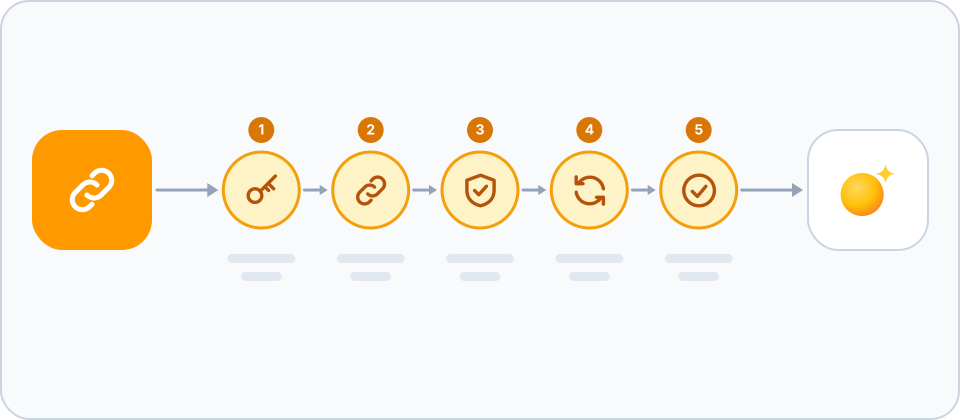
Prima di iniziare
- È necessario un account Raysly. Se non ne ha ancora uno, crei prima un account Raysly.
- Acceda a Raysly come titolare dell'account o come amministratore. Solo titolari e amministratori possono collegare o scollegare un'integrazione.
- Crei presso il provider S3 un bucket per Raysly, nella regione in cui devono restare i dati dei clienti.
- Crei una chiave di accesso limitata a quel bucket. Deve poter verificare il bucket, scrivere un oggetto ed eliminare un oggetto, perché il test di connessione fa tutte e tre le cose. Non usi la chiave di un account root.
- Tenga pronti endpoint, regione, nome del bucket, access key ID e secret access key.
Collegamento
- Aprire il riquadro S3. In Raysly aprire Settings → Integrations. Individuare il riquadro Amazon S3 (or compatible) con la casella di ricerca o il filtro File storage e fare clic su Set up. Si apre un pannello dei dettagli con il modulo di connessione S3.
- Inserire i dati di connessione. Compilare Endpoint (l'indirizzo inizia già con https://, quindi digitare il resto, ad esempio s3.eu-central-1.amazonaws.com), Region, Bucket, Access key ID e Secret access key. Path prefix (optional) limita Raysly a una cartella del bucket.
- Testare la connessione. Fare clic su Test connection. Raysly verifica che il bucket esista, scrive un piccolo file di prova e lo elimina di nuovo. Se un passaggio non riesce, Raysly mostra l'errore del provider. Save credentials resta disattivato finché il test non riesce.
- Salvare le credenziali. Quando il test riesce, fare clic su Save credentials. Raysly cifra le chiavi prima di conservarle.
- Verificare il collegamento. Il riquadro ora indica Connected. Il modulo è sostituito da una nota che indica che le credenziali sono salvate.
Servizi compatibili
Il modulo accetta qualsiasi endpoint compatibile con S3, ad esempio Cloudflare R2, Backblaze B2, MinIO o Wasabi.
Nota sulla regione
Creare il bucket nella stessa regione della giurisdizione dei dati dei clienti.
Ruotare le chiavi o scollegare
Raysly non ruota le chiavi. Per usare nuove chiavi, aprire il riquadro S3 in Settings → Integrations, fare clic su Disconnect e inserire di nuovo le credenziali.
Lo scollegamento disattiva il collegamento in Raysly. Non elimina nulla nel bucket. Per interrompere del tutto l'accesso, eliminare anche la chiave di accesso presso il provider S3.
Domande frequenti
Le mie chiavi sono conservate in modo sicuro?
Raysly cifra le chiavi di accesso prima di salvarle e le salva solo dopo che il test di connessione è riuscito.
Il test di connessione non riesce. Cosa fare?
Raysly mostra l'errore del provider. Controllare endpoint, regione, nome del bucket e chiavi, e che la chiave possa verificare il bucket, scrivere un oggetto ed eliminare un oggetto. Se il test ha scritto un file ma non è riuscito a eliminarlo, Raysly lo segnala e il file di prova resta nel bucket.
I miei documenti verranno salvati nel mio bucket?
No. I documenti caricati in Raysly restano nell'archivio di Raysly. Il collegamento conserva le credenziali e verifica che il bucket funzioni.
Chi può collegare o scollegare?
Solo il titolare dell'account e gli amministratori. Gli altri membri del team possono usare ciò che è collegato, ma non possono modificarlo.
Altro per Amazon S3
Collega altri strumenti a Raysly
- Collegare Xero a Raysly
- Collegare QuickBooks Online a Raysly
- Collegare Zoho Books a Raysly
- Collegare Google Calendar a Raysly
- Collegare Microsoft 365 Calendar a Raysly
- Collegare Google Drive a Raysly
- Collegare OneDrive a Raysly
- Collegare Dropbox a Raysly
- Collegare Google Analytics 4 a Raysly
- Collegare la Pagina Facebook a Raysly
- Collegare Instagram Business a Raysly
- Collegare la Pagina aziendale LinkedIn a Raysly
- Collegare l'account X a Raysly
- Collegare SharePoint a Raysly
- Collegare bexio a Raysly
- Collegare Calendly a Raysly
- Collegare Gmail a Raysly
- Collegare Outlook a Raysly
- Collegare SMTP a Raysly
- Collegare Slack a Raysly
- Collegare Notion a Raysly
- Collegare ClickUp a Raysly
- Collegare Trello a Raysly
- Collegare Canva a Raysly
- Collegare Zendesk a Raysly
- Usare Investment Returns in Raysly
- Usare Financing in Raysly
- Usare lo schema del sistema in Raysly