
Investment Returns in Raysly verwenden
Investment Returns ist in Raysly integriert und standardmäßig aktiv. Blenden Sie Teile des Panels aus, ordnen Sie Kacheln neu und passen Sie Beschriftungen an.
Zuletzt aktualisiert
Investment Returns ist das Panel mit Ersparnis, Amortisation und Rendite in Ihren Angeboten. Es gehört zu Raysly und ist standardmäßig eingeschaltet, Sie müssen also nichts verbinden. Dieser Leitfaden zeigt, wie Sie es aus- oder einschalten und anpassen.
Raysly berechnet die Zahlen für jedes Angebot. Sie entscheiden, welche Teile angezeigt werden, in welcher Reihenfolge und wie sie beschriftet sind.
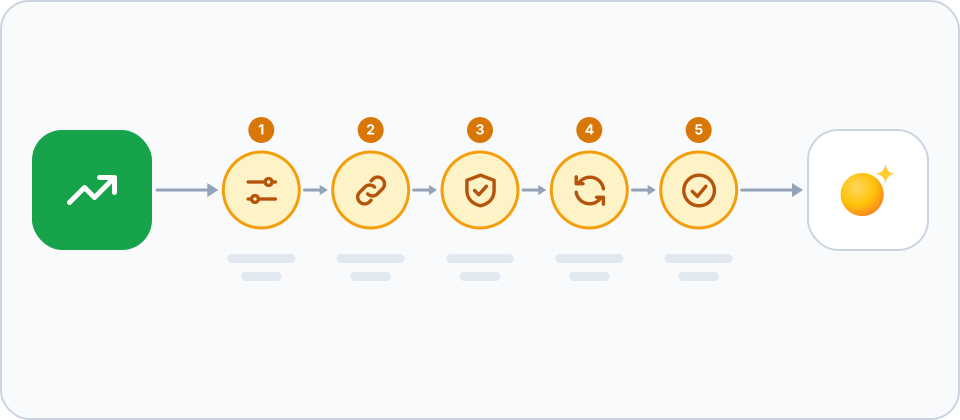
Bevor Sie beginnen
- Sie benötigen ein Raysly-Konto. Falls Sie noch keines haben, erstellen Sie zuerst ein Raysly-Konto.
- Melden Sie sich bei Raysly als Kontoinhaber oder Admin an. Nur Inhaber und Admins können eine Integration verbinden oder trennen.
- Überlegen Sie, welche Teile des Panels Ihre Kunden sehen sollen.
Einrichten
- Investment Returns finden. Öffnen Sie in Raysly Settings → Integrations. Klicken Sie unter dem Filter Built in bei der Kachel Investment Returns auf Configure. Der Detailbereich zeigt einen Ein/Aus-Schalter und einen Link Configure.
- Ein- oder ausschalten. Der Schalter schaltet das gesamte Panel in Ihren Angeboten sofort ein oder aus. Standardmäßig ist es eingeschaltet. Schalten Sie es aus, wenn Ihren Kunden das Panel gar nicht angezeigt werden soll.
- Komponenten wählen. Klicken Sie auf Configure, um die Einstellungen von Investment Returns zu öffnen. Entfernen Sie unter Components das Häkchen bei jedem Teil, das Sie ausblenden möchten. Die Reihenfolge der vier Haupt-Kacheln (Annual savings, Return rate, Payback period und 30-year net profit) ändern Sie mit den Pfeilen. Ausblenden können Sie außerdem die Aufschlüsselung der Stromrechnung (Electricity bill breakdown), die Cashflow-Tabelle über 30 Jahre, den Umschalter Cash / Finance und die Zeile zur Eigenverbrauchsquote (Self-consumption rate).
- Beschriftungen anpassen. Tragen Sie unter Text Ihre eigene Formulierung für beliebige Beschriftungen ein. Lassen Sie ein Feld leer, um die Raysly-Formulierung zu verwenden; sie wird als Platzhalter angezeigt und ist bereits in alle Sprachen übersetzt.
- Änderungen speichern. Klicken Sie auf Save changes. Die Meldung Saved. bestätigt es. Die Einstellungen für Komponenten und Texte müssen so gespeichert werden; der Ein/Aus-Schalter speichert von selbst.
Farben und Stil
Das Aussehen des Panels legen Sie auf der Seite Branding unter Sites fest, nicht hier.
Wo Kunden es sehen
Kunden sehen das Panel auf Ihren Angebotsseiten. Blenden Sie einen Teil aus, verschwindet er in jedem Angebot aus dem Panel.
Häufige Fragen
Muss ich etwas verbinden?
Nein. Investment Returns ist in Raysly integriert und standardmäßig eingeschaltet. Es gibt kein Konto zu verknüpfen.
Ich habe es ausgeschaltet. Kann ich es zurückholen?
Ja. Öffnen Sie Settings → Integrations, öffnen Sie die Kachel Investment Returns und schalten Sie den Schalter ein.
Warum sehe ich das Panel in meinen Angeboten nicht?
Prüfen Sie, ob der Schalter von Investment Returns eingeschaltet ist. Raysly kann eine integrierte Funktion auch für die ganze Plattform ausschalten; dann ist sie in Ihren Angeboten ausgeblendet, selbst wenn Ihr eigener Schalter eingeschaltet ist.
Wer kann diese Einstellungen ändern?
Nur der Kontoinhaber und Admins können die Einstellungen von Investment Returns öffnen.
Mehr zu Investment Returns
Weitere Tools mit Raysly verbinden
- Xero mit Raysly verbinden
- QuickBooks Online mit Raysly verbinden
- Zoho Books mit Raysly verbinden
- Google Calendar mit Raysly verbinden
- Microsoft 365 Calendar mit Raysly verbinden
- Google Drive mit Raysly verbinden
- OneDrive mit Raysly verbinden
- Dropbox mit Raysly verbinden
- Amazon S3 mit Raysly verbinden
- Google Analytics 4 mit Raysly verbinden
- Ihre Facebook-Seite mit Raysly verbinden
- Instagram Business mit Raysly verbinden
- Ihre LinkedIn-Unternehmensseite mit Raysly verbinden
- Ihr X-Konto mit Raysly verbinden
- SharePoint mit Raysly verbinden
- bexio mit Raysly verbinden
- Calendly mit Raysly verbinden
- Gmail mit Raysly verbinden
- Outlook mit Raysly verbinden
- SMTP mit Raysly verbinden
- Slack mit Raysly verbinden
- Notion mit Raysly verbinden
- ClickUp mit Raysly verbinden
- Trello mit Raysly verbinden
- Canva mit Raysly verbinden
- Zendesk mit Raysly verbinden
- Financing in Raysly verwenden
- Das System-Diagramm in Raysly verwenden