
bexio mit Raysly verbinden
Verbinden Sie bexio mit Raysly unter Integrationen. Dieser Leitfaden beschreibt, was die Verbindung heute tut und was bei bexio bleibt.
Zuletzt aktualisiert
Verbinden Sie bexio mit Raysly unter Integrationen. Raysly nutzt nur den Zugriff, den Sie freigeben.
Dieser Leitfaden sagt genau, was die Verbindung mit bexio heute tut. Raysly liest nicht mehr, als die Verbindung verlangt.
Before you start
- Melden Sie sich bei Raysly als Kontoinhaber oder Admin an. Nur Inhaber und Admins können eine Integration verbinden oder trennen.
- Halten Sie das bexio-Konto bereit, das mit Raysly verknüpft werden soll.
Connect
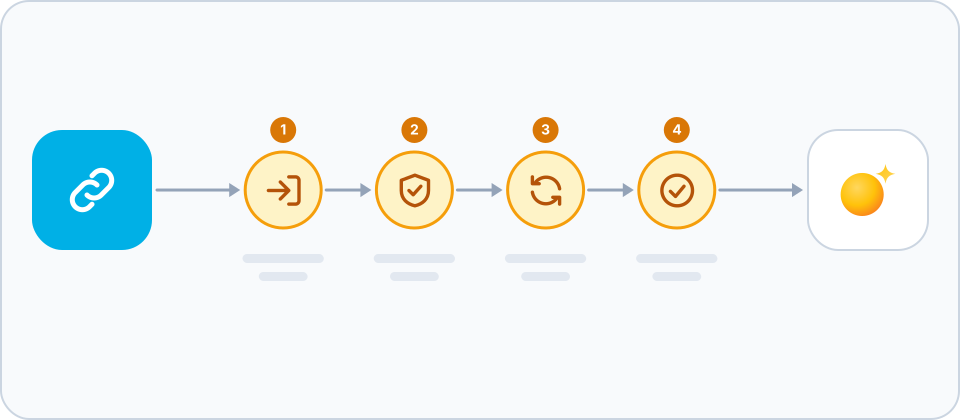
- bexio-Kachel öffnen. Öffnen Sie in Raysly Settings, dann Integrations. Suchen Sie die Kachel bexio über die Suche oder den Filter Buchhaltung und klicken Sie auf Connect. Klicken Sie im Detailbereich erneut auf Connect.
- bexio freigeben. Melden Sie sich bei bexio an und geben Sie den Zugriff frei, den Raysly für diese Verbindung braucht.
- Verbindung prüfen. Raysly bringt Sie zurück zu Integrationen und zeigt ein grünes Bestätigungsbanner. Die Kachel sagt Connected. bexio ist jetzt verknüpft.
- Wissen, was die Verbindung tut. Die Kachel zeigt bexio als verbunden. Raysly nutzt nur den freigegebenen Zugriff und liest nicht mehr.
Trennen
Öffnen Sie unter Integrationen die Kachel bexio und klicken Sie auf Disconnect, dann bestätigen Sie. Raysly markiert die Verbindung als widerrufen und nutzt sie nicht mehr.
Die Freigabe kann bei bexio weiter gelistet sein. Entfernen Sie Raysly dort ebenfalls in den verbundenen Apps.
Häufige Fragen
Wer kann verbinden oder trennen?
Nur der Kontoinhaber und Admins. Andere Teammitglieder können Verbundenes nutzen, aber nicht ändern.
Die Verbindung mit bexio wurde nicht abgeschlossen. Was nun?
Raysly zeigt oben in Integrationen einen roten Hinweis. Klicken Sie auf Dismiss und dann erneut auf Connect. Nichts ist verbunden, bis Sie die Anfrage bei bexio freigeben. Schreiben Sie an support@raysly.com.
Was sendet Raysly an bexio?
Nur das, was diese Verbindung braucht. Kundendaten werden nicht mitgeschickt, ausser der Leitfaden für bexio nennt sie ausdrücklich.
Mehr zu bexio
Weitere Tools mit Raysly verbinden
- Xero mit Raysly verbinden
- QuickBooks Online mit Raysly verbinden
- Zoho Books mit Raysly verbinden
- Google Calendar mit Raysly verbinden
- Microsoft 365 Calendar mit Raysly verbinden
- Google Drive mit Raysly verbinden
- OneDrive mit Raysly verbinden
- Dropbox mit Raysly verbinden
- Amazon S3 mit Raysly verbinden
- Google Analytics 4 mit Raysly verbinden
- Ihre Facebook-Seite mit Raysly verbinden
- Instagram Business mit Raysly verbinden
- Ihre LinkedIn-Unternehmensseite mit Raysly verbinden
- Ihr X-Konto mit Raysly verbinden
- SharePoint mit Raysly verbinden
- Calendly mit Raysly verbinden
- Gmail mit Raysly verbinden
- Outlook mit Raysly verbinden
- SMTP mit Raysly verbinden
- Slack mit Raysly verbinden
- Notion mit Raysly verbinden
- ClickUp mit Raysly verbinden
- Trello mit Raysly verbinden
- Canva mit Raysly verbinden
- Zendesk mit Raysly verbinden
- Investment Returns in Raysly verwenden
- Financing in Raysly verwenden
- Das System-Diagramm in Raysly verwenden