
Amazon S3 mit Raysly verbinden
Verbinden Sie Ihren Amazon-S3-Bucket oder einen S3-kompatiblen Dienst mit Raysly: Angaben eintragen, Verbindung testen, Zugangsdaten verschlüsselt speichern.
Zuletzt aktualisiert
Verbinden Sie Ihren eigenen Amazon-S3-Bucket oder einen beliebigen S3-kompatiblen Speicherdienst mit Raysly. Sie geben Endpoint, Bucket und Zugriffsschlüssel ein, Raysly testet sie an Ihrem Bucket und speichert sie erst danach.
Dieser Leitfaden beschreibt genau, was die Verbindung heute leistet. Raysly speichert Ihre Zugangsdaten verschlüsselt und zeigt die Verbindung als aktiv an. Dokumente, die Sie in Raysly hochladen, speichert weiterhin Raysly; die Verbindung zu S3 verschiebt oder kopiert sie nicht in Ihren Bucket.
Bevor Sie beginnen
- Sie benötigen ein Raysly-Konto. Falls Sie noch keines haben, erstellen Sie zuerst ein Raysly-Konto.
- Melden Sie sich bei Raysly als Kontoinhaber oder Admin an. Nur Inhaber und Admins können eine Integration verbinden oder trennen.
- Legen Sie bei Ihrem S3-Anbieter einen Bucket für Raysly an, und zwar in der Region, in der Ihre Kundendaten bleiben müssen.
- Erstellen Sie einen Zugriffsschlüssel, der auf diesen Bucket beschränkt ist. Er muss den Bucket prüfen, ein Objekt schreiben und ein Objekt löschen können, denn der Verbindungstest macht alle drei. Verwenden Sie keinen Schlüssel des Root-Kontos.
- Halten Sie Endpoint, Region, Bucket-Namen, Access Key ID und Secret Access Key bereit.
Verbinden
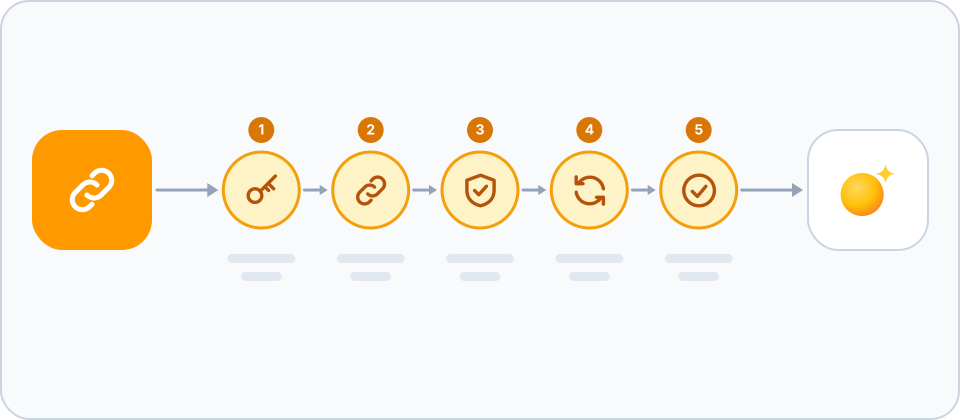
- Kachel S3 öffnen. Öffnen Sie in Raysly Settings → Integrations. Suchen Sie die Kachel Amazon S3 (or compatible) über das Suchfeld oder den Filter File storage und klicken Sie auf Set up. Ein Detailbereich mit dem S3-Verbindungsformular öffnet sich.
- Verbindungsdaten eintragen. Füllen Sie Endpoint aus (die Adresse beginnt bereits mit https://, tragen Sie also den Rest ein, zum Beispiel s3.eu-central-1.amazonaws.com), außerdem Region, Bucket, Access key ID und Secret access key. Mit Path prefix (optional) beschränken Sie Raysly auf einen Ordner im Bucket.
- Verbindung testen. Klicken Sie auf Test connection. Raysly prüft, ob der Bucket existiert, schreibt eine winzige Testdatei und löscht sie wieder. Schlägt ein Schritt fehl, zeigt Raysly die Fehlermeldung Ihres Anbieters. Save credentials bleibt deaktiviert, bis der Test erfolgreich ist.
- Zugangsdaten speichern. Klicken Sie nach einem erfolgreichen Test auf Save credentials. Raysly verschlüsselt die Schlüssel, bevor es sie speichert.
- Verbindung prüfen. Die Kachel zeigt nun Connected. Das Formular wird durch einen Hinweis ersetzt, dass die Zugangsdaten gespeichert sind.
Kompatible Dienste
Das Formular akzeptiert jeden S3-kompatiblen Endpoint, zum Beispiel Cloudflare R2, Backblaze B2, MinIO oder Wasabi.
Hinweis zur Region
Legen Sie Ihren Bucket in derselben Region an wie die Rechtsordnung Ihrer Kundendaten.
Schlüssel erneuern oder trennen
Raysly erneuert Ihre Schlüssel nicht. Um neue Schlüssel zu verwenden, öffnen Sie die Kachel S3 in Settings → Integrations, klicken auf Disconnect und tragen die Zugangsdaten erneut ein.
Das Trennen deaktiviert die Verbindung in Raysly. Es löscht nichts in Ihrem Bucket. Um den Zugriff vollständig zu sperren, löschen Sie zusätzlich den Zugriffsschlüssel bei Ihrem S3-Anbieter.
Häufige Fragen
Sind meine Schlüssel sicher gespeichert?
Raysly verschlüsselt die Zugriffsschlüssel, bevor es sie speichert, und speichert sie erst, nachdem der Verbindungstest erfolgreich war.
Der Verbindungstest schlägt fehl. Was nun?
Raysly zeigt die Fehlermeldung Ihres Anbieters. Prüfen Sie Endpoint, Region, Bucket-Namen und Schlüssel sowie, ob der Schlüssel den Bucket prüfen, ein Objekt schreiben und ein Objekt löschen darf. Hat der Test eine Datei geschrieben, sie aber nicht löschen können, sagt Raysly das, und die Testdatei bleibt in Ihrem Bucket.
Werden meine Dokumente in meinem Bucket gespeichert?
Nein. Dokumente, die Sie in Raysly hochladen, bleiben im Raysly-Speicher. Die Verbindung speichert Ihre Zugangsdaten und prüft, ob der Bucket funktioniert.
Wer kann verbinden oder trennen?
Nur der Kontoinhaber und Admins. Andere Teammitglieder können das Verbundene nutzen, aber nicht ändern.
Mehr zu Amazon S3
Weitere Tools mit Raysly verbinden
- Xero mit Raysly verbinden
- QuickBooks Online mit Raysly verbinden
- Zoho Books mit Raysly verbinden
- Google Calendar mit Raysly verbinden
- Microsoft 365 Calendar mit Raysly verbinden
- Google Drive mit Raysly verbinden
- OneDrive mit Raysly verbinden
- Dropbox mit Raysly verbinden
- Google Analytics 4 mit Raysly verbinden
- Ihre Facebook-Seite mit Raysly verbinden
- Instagram Business mit Raysly verbinden
- Ihre LinkedIn-Unternehmensseite mit Raysly verbinden
- Ihr X-Konto mit Raysly verbinden
- SharePoint mit Raysly verbinden
- bexio mit Raysly verbinden
- Calendly mit Raysly verbinden
- Gmail mit Raysly verbinden
- Outlook mit Raysly verbinden
- SMTP mit Raysly verbinden
- Slack mit Raysly verbinden
- Notion mit Raysly verbinden
- ClickUp mit Raysly verbinden
- Trello mit Raysly verbinden
- Canva mit Raysly verbinden
- Zendesk mit Raysly verbinden
- Investment Returns in Raysly verwenden
- Financing in Raysly verwenden
- Das System-Diagramm in Raysly verwenden