
Zoho Books mit Raysly verbinden
Verbinden Sie Zoho Books mit Raysly: Anmeldung über das europäische Zoho-Rechenzentrum und Verknüpfung Ihrer Organisation. Was die Verbindung heute leistet.
Zuletzt aktualisiert
Verbinden Sie Ihre Zoho-Books-Organisation in Integrations mit Raysly. Die Verbindung zu Zoho Books befindet sich in der Beta-Phase.
Dieser Leitfaden beschreibt genau, was die Verbindung heute leistet. Raysly verknüpft Ihre Zoho-Books-Organisation und zeigt deren Namen auf der Karte an. Das Buchen von Bestellrechnungen in Zoho Books ist nicht verfügbar; die Rechnungsbuchung funktioniert mit Xero und QuickBooks Online.
Bevor Sie beginnen
- Sie benötigen ein Raysly-Konto. Falls Sie noch keines haben, erstellen Sie zuerst ein Raysly-Konto.
- Melden Sie sich bei Raysly als Kontoinhaber oder Admin an. Nur Inhaber und Admins können eine Integration verbinden oder trennen.
- Sie benötigen einen Zoho-Zugang, mit dem Sie eine App für Ihre Zoho-Books-Organisation autorisieren dürfen.
- Prüfen Sie, ob Ihr Zoho-Books-Konto im europäischen Rechenzentrum (zoho.eu) liegt. Die Schaltfläche Connect meldet Sie immer dort an.
Verbinden
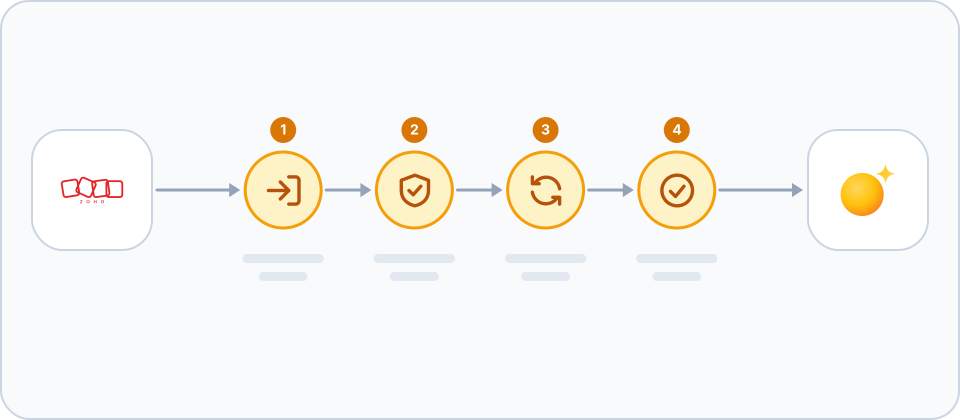
- Kachel Zoho Books öffnen. Öffnen Sie in Raysly Settings → Integrations. Suchen Sie die Kachel Zoho Books über das Suchfeld oder den Filter Accounting und klicken Sie auf der Kachel auf Connect. Ein Detailbereich öffnet sich. Klicken Sie dort auf Connect, um zu Zoho zu wechseln.
- Bei Zoho anmelden und freigeben. Raysly leitet Sie zur europäischen Zoho-Anmeldeseite weiter. Melden Sie sich an und geben Sie frei. Raysly bittet um vollen Zugriff auf Zoho Books, weil Zoho für das Books-Modul keine engeren Berechtigungen anbietet.
- Verbindung prüfen. Raysly bringt Sie zurück zu Integrations und zeigt ein grünes Bestätigungsbanner an. Die Kachel zeigt nun Connected, und der Detailbereich zeigt, mit welchem Konto die Verbindung besteht. Raysly verknüpft die erste Organisation, die Zoho zurückgibt, und liest deren Namen und Währung.
- Wissen, was die Verbindung leistet. Bei einer Bestellung antwortet Sync to accounting, dass der verbundene Anbieter nicht unterstützt wird, und es wird nichts in Zoho Books gebucht. Nutzen Sie Xero oder QuickBooks Online, wenn Raysly Bestellrechnungen buchen soll.
Trennen
Öffnen Sie in Settings → Integrations die Kachel Zoho Books, klicken Sie auf Disconnect und bestätigen Sie. Raysly markiert die Verbindung als widerrufen und verwendet sie nicht mehr. In Ihrer Zoho-Books-Organisation wird nichts gelöscht.
Die Autorisierung von Raysly kann nach dem Trennen bei Zoho Books weiterhin aufgeführt sein. Um sie auch dort zu entfernen, entfernen Sie die Raysly-App in den Einstellungen Ihres Zoho-Kontos.
Häufige Fragen
Die Kachel Zoho zeigt "Not configured". Warum?
Raysly hat seine App noch nicht bei Zoho eingerichtet. Deshalb zeigt die Kachel Not configured und hat keine Schaltfläche Connect. Gelangen Sie trotzdem über einen Connect-Link hierher, leitet Raysly Sie mit dem Hinweis "We couldn't complete the connection: this connection is not set up on Raysly yet. Nothing was changed on your account." zurück zu Integrations. An Ihrem Zoho-Konto ändert sich nichts. Sie kommen nicht weiter? Schreiben Sie an support@raysly.com und nennen Sie uns die Plattform, worauf Sie geklickt haben und was Sie gesehen haben.
Mein Zoho-Books-Konto liegt in einem anderen Rechenzentrum. Kann ich es verbinden?
Die Schaltfläche Connect nutzt immer das europäische Zoho-Rechenzentrum (zoho.eu), und auf der Kachel gibt es keine Auswahl des Rechenzentrums. Wird Ihr Konto anderswo gehostet, verbinden Sie noch nicht. Sie kommen nicht weiter? Schreiben Sie an support@raysly.com und nennen Sie uns die Plattform, worauf Sie geklickt haben und was Sie gesehen haben.
Welche Zoho-Books-Organisation verknüpft Raysly?
Die erste Organisation, die Zoho für Ihren Zugang zurückgibt. Um eine andere Organisation zu nutzen, trennen Sie die Verbindung und verbinden Sie neu mit einem Zoho-Zugang, dessen erste Organisation die richtige ist.
Wer kann verbinden oder trennen?
Nur der Kontoinhaber und Admins. Andere Teammitglieder können das Verbundene nutzen, aber nicht ändern.
Die Verbindung zu Zoho wurde nicht abgeschlossen. Was nun?
Raysly zeigt oben in Integrations einen roten Hinweis an, der mit "We couldn't complete the connection" beginnt und einen kurzen Grund nennt. Klicken Sie auf Dismiss und dann erneut auf Connect. Es wird nichts verbunden, bevor Sie die Anfrage bei Zoho freigeben. Sie kommen nicht weiter? Schreiben Sie an support@raysly.com und nennen Sie uns die Plattform, worauf Sie geklickt haben und was Sie gesehen haben.
Mehr zu Zoho Books
Weitere Tools mit Raysly verbinden
- Xero mit Raysly verbinden
- QuickBooks Online mit Raysly verbinden
- Google Calendar mit Raysly verbinden
- Microsoft 365 Calendar mit Raysly verbinden
- Google Drive mit Raysly verbinden
- OneDrive mit Raysly verbinden
- Dropbox mit Raysly verbinden
- Amazon S3 mit Raysly verbinden
- Google Analytics 4 mit Raysly verbinden
- Ihre Facebook-Seite mit Raysly verbinden
- Instagram Business mit Raysly verbinden
- Ihre LinkedIn-Unternehmensseite mit Raysly verbinden
- Ihr X-Konto mit Raysly verbinden
- SharePoint mit Raysly verbinden
- bexio mit Raysly verbinden
- Calendly mit Raysly verbinden
- Gmail mit Raysly verbinden
- Outlook mit Raysly verbinden
- SMTP mit Raysly verbinden
- Slack mit Raysly verbinden
- Notion mit Raysly verbinden
- ClickUp mit Raysly verbinden
- Trello mit Raysly verbinden
- Canva mit Raysly verbinden
- Zendesk mit Raysly verbinden
- Investment Returns in Raysly verwenden
- Financing in Raysly verwenden
- Das System-Diagramm in Raysly verwenden