
Financing in Raysly verwenden
Financing ist in Raysly integriert und standardmäßig aktiv. Zeigen Sie Cash / Finance, wählen Sie Kreditprodukte und ergänzen Sie eigene mit Anbieterquelle.
Zuletzt aktualisiert
Financing ist der Vergleich Cash / Finance in Ihren Angeboten, mit Kreditprodukten für Ihre Region. Es gehört zu Raysly und ist standardmäßig eingeschaltet, Sie müssen also nichts verbinden. Dieser Leitfaden zeigt, wie Sie es aus- oder einschalten, die Produkte wählen, die Ihre Kunden sehen, und eigene ergänzen.
Dieser Leitfaden nennt keine Zinssätze oder Konditionen. Jedes Produkt zeigt die eigenen Angaben des Kreditgebers und einen Link zur Seite des Kreditgebers.
Bevor Sie beginnen
- Sie benötigen ein Raysly-Konto. Falls Sie noch keines haben, erstellen Sie zuerst ein Raysly-Konto.
- Melden Sie sich bei Raysly als Kontoinhaber oder Admin an. Nur Inhaber und Admins können eine Integration verbinden oder trennen.
- Um ein Produkt zu ergänzen oder anzupassen, halten Sie die Adresse der Seite des Kreditgebers und das Datum Ihrer Prüfung bereit. Jedes Produkt, das einem Kunden angezeigt wird, muss die Quellseite des Kreditgebers und ein Prüfdatum nennen.
Einrichten
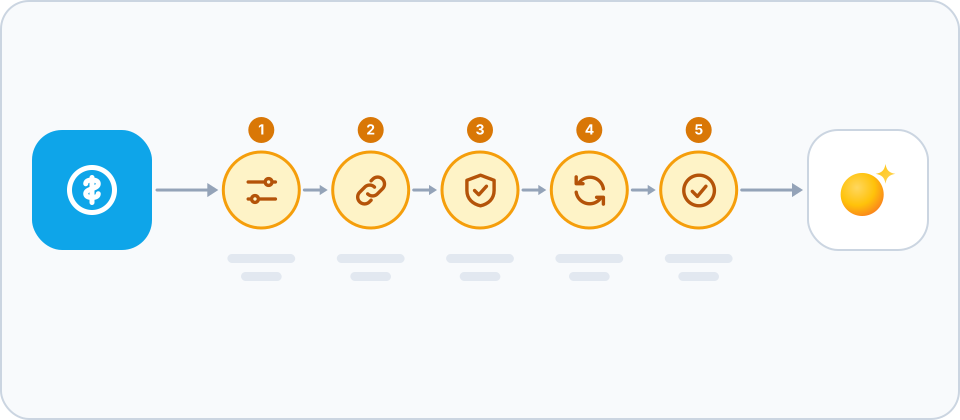
- Financing finden. Öffnen Sie in Raysly Settings → Integrations. Klicken Sie unter dem Filter Built in bei der Kachel Financing auf Configure. Der Detailbereich zeigt einen Ein/Aus-Schalter und einen Link Configure.
- Ein- oder ausschalten. Der Schalter zeigt oder verbirgt den Vergleich Cash / Finance in Ihren Angeboten sofort. Standardmäßig ist er eingeschaltet. Schalten Sie ihn aus, wenn Sie Finanzierung gar nicht zeigen möchten.
- Plattformprodukte wählen. Klicken Sie auf Configure, um Financing on your storefront zu öffnen. Unter Platform products sehen Sie die Kreditprodukte, die Raysly für Ihre Region aktuell hält, jeweils mit einem Link zur Seite des Kreditgebers. Entfernen Sie das Häkchen bei Show, um ein Produkt auszublenden, und klicken Sie dann auf Save show/hide.
- Eigenes Produkt anpassen oder ergänzen. Klicken Sie bei einem Plattformprodukt auf Edit, um eine Kopie zu speichern, die Ihnen gehört; sie ersetzt das Original in Ihren Angeboten. Oder klicken Sie unter Your products auf Add product. Tragen Sie Kreditgeber, Produkt und Konditionen ein und füllen Sie dann Source & verification aus: die Source URL (lender page) und das Verification date. Klicken Sie auf Save product.
- Produkte prüfen. Ihre Produkte erscheinen unter Your products, neben der Plattformliste in Ihren Angeboten. Klicken Sie auf Edit, um eines zu ändern, oder auf Delete und bestätigen Sie, um es zu entfernen. Ein gelöschtes Produkt verschwindet aus Ihren Angeboten und lässt sich nicht wiederherstellen.
Halten Sie Ihre Quellen sauber
Zinssätze und Konditionen, die Kunden angezeigt werden, müssen aus einer echten, aktuellen Quelle des Kreditgebers stammen. Tragen Sie nur ein, was der Kreditgeber veröffentlicht, verlinken Sie dessen Seite und aktualisieren Sie das Prüfdatum, wenn Sie erneut prüfen. Können Sie eine Angabe nicht bestätigen, lassen Sie das Produkt weg.
Häufige Fragen
Muss ich etwas verbinden?
Nein. Financing ist in Raysly integriert und standardmäßig eingeschaltet. Es gibt kein Konto eines Kreditgebers zu verknüpfen.
Was passiert, wenn ich Financing ausschalte?
Der Vergleich Cash / Finance wird in Ihren Angeboten ausgeblendet. Schalten Sie ihn wieder ein, kommt er zurück.
Warum sehe ich keine Plattformprodukte?
Raysly zeigt die Produkte für Ihre Region. Sind für Ihre Region noch keine eingerichtet, sagt die Liste das. Eigene Produkte können Sie trotzdem ergänzen.
Wer kann diese Einstellungen ändern?
Nur der Kontoinhaber und Admins können die Einstellungen von Financing öffnen.
Mehr zu Financing
Weitere Tools mit Raysly verbinden
- Xero mit Raysly verbinden
- QuickBooks Online mit Raysly verbinden
- Zoho Books mit Raysly verbinden
- Google Calendar mit Raysly verbinden
- Microsoft 365 Calendar mit Raysly verbinden
- Google Drive mit Raysly verbinden
- OneDrive mit Raysly verbinden
- Dropbox mit Raysly verbinden
- Amazon S3 mit Raysly verbinden
- Google Analytics 4 mit Raysly verbinden
- Ihre Facebook-Seite mit Raysly verbinden
- Instagram Business mit Raysly verbinden
- Ihre LinkedIn-Unternehmensseite mit Raysly verbinden
- Ihr X-Konto mit Raysly verbinden
- SharePoint mit Raysly verbinden
- bexio mit Raysly verbinden
- Calendly mit Raysly verbinden
- Gmail mit Raysly verbinden
- Outlook mit Raysly verbinden
- SMTP mit Raysly verbinden
- Slack mit Raysly verbinden
- Notion mit Raysly verbinden
- ClickUp mit Raysly verbinden
- Trello mit Raysly verbinden
- Canva mit Raysly verbinden
- Zendesk mit Raysly verbinden
- Investment Returns in Raysly verwenden
- Das System-Diagramm in Raysly verwenden