
Google Analytics 4 mit Raysly verbinden
Verbinden Sie eine Google-Analytics-4-Property mit Raysly und sehen Sie Sitzungen, Conversions und Top-Quellen im Dashboard. Mit Google oder per Dienstkonto.
Zuletzt aktualisiert
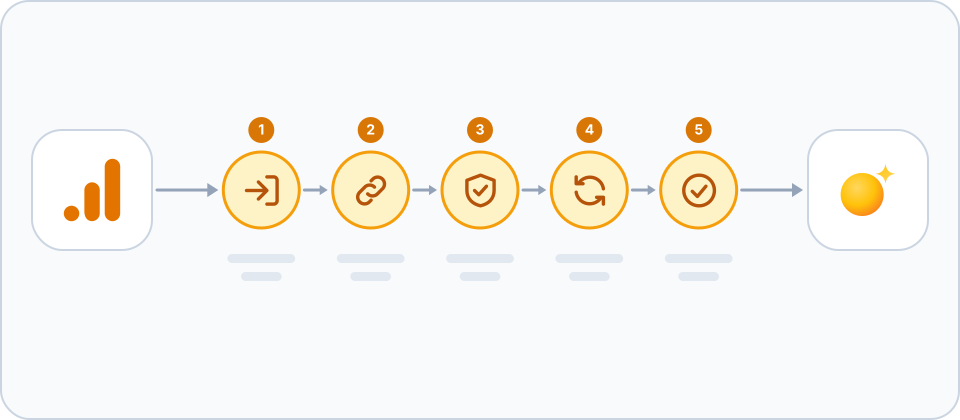
Verbinden Sie eine Ihrer Google-Analytics-4-Properties mit Raysly und sehen Sie den Traffic Ihrer Website im Raysly-Dashboard: Sitzungen, Conversions, die in den letzten 30 Minuten aktiven Personen sowie Ihre Top-Quellen und -Seiten.
Bevor Sie beginnen
- Sie benötigen ein Raysly-Konto. Falls Sie noch keines haben, erstellen Sie zuerst ein Raysly-Konto.
- Melden Sie sich bei Raysly als Kontoinhaber oder Admin an. Nur Inhaber und Admins können eine Integration verbinden oder trennen.
- Halten Sie ein Google-Konto bereit, das die Google-Analytics-4-Property ansehen darf, die angezeigt werden soll.
- Sie möchten sich nicht mit Google anmelden? Sie können stattdessen ein Google-Dienstkonto verwenden. Es braucht mindestens die Rolle Viewer für die Property. Halten Sie den JSON-Schlüssel und die GA4-Property-ID bereit.
Verbinden
- Kachel Google Analytics 4 öffnen. Öffnen Sie in Raysly Settings → Integrations. Suchen Sie die Kachel Google Analytics 4 über das Suchfeld oder den Filter Analytics und klicken Sie auf der Kachel auf Connect. Ein Detailbereich öffnet sich. Klicken Sie dort auf Connect, um zu Google zu wechseln.
- Schreibgeschützten Zugriff in Google freigeben. Melden Sie sich mit dem Google-Konto an, das Ihre Property sehen kann, und geben Sie frei. Raysly bittet Google um schreibgeschützten Zugriff auf Ihre Analytics-Daten und Ihre Liste der Konten und Properties.
- Property wählen. Zurück in Raysly listet das GA4-Panel die Properties auf, auf die Sie Zugriff haben. Wählen Sie eine aus und klicken Sie auf Use this property.
- Verbindung prüfen. Sobald Sie eine Property gewählt haben, zeigt die Kachel Connected. Ohne Auswahl einer Property ist die Verbindung nicht vollständig.
- Widget im Dashboard finden. Öffnen Sie im Raysly-Menü Dashboard. Die Karte Storefront traffic (GA4) zeigt Sitzungen und Conversions der letzten 7 Tage im Vergleich zu den 7 Tagen davor, die in den letzten 30 Minuten aktiven Personen sowie Ihre Top-Quellen und -Seiten. Sehen Sie sie nicht, klicken Sie im Dashboard auf Customise und fügen Sie sie hinzu.
Stattdessen ein Dienstkonto verwenden
Klicken Sie im Google-Analytics-4-Panel unter Settings → Integrations auf Use a service account. Tragen Sie die GA4 property ID ein, fügen Sie den Service account JSON ein und klicken Sie auf Save service account. Raysly prüft den Schlüssel an Ihrer Property, bevor es ihn speichert, und legt ihn verschlüsselt ab.
Was Raysly liest
- Raysly liest Ihre Analytics-Berichte für die gewählte Property. Es ändert nichts in Google Analytics.
- Die Karte im Dashboard ist für alle in Ihrem Team gleich, weil die Verbindung zu Ihrem Raysly-Konto gehört.
Trennen
Öffnen Sie in Settings → Integrations die Kachel Google Analytics 4 und klicken Sie auf Disconnect. Raysly entfernt die Verknüpfung mit Ihrer Property, und die Karte im Dashboard zeigt keine Daten mehr. Raysly wird dadurch nicht aus den Apps entfernt, die Sie in Ihrem Google-Konto freigegeben haben; möchten Sie das, entfernen Sie es dort.
Häufige Fragen
Kann ich die Property später ändern?
Ja. Trennen Sie Google Analytics 4 in Settings → Integrations, verbinden Sie neu und wählen Sie dann die andere Property.
Muss ich mich mit Google anmelden?
Nein. Sie können sich stattdessen mit einem Google-Dienstkonto verbinden. Fügen Sie es als Viewer zu Ihrer Property hinzu und tragen Sie dann seinen JSON-Schlüssel und die Property-ID im Formular für das Dienstkonto ein.
Warum zeigt die Karte im Dashboard keine Daten?
Prüfen Sie, ob die Kachel Connected zeigt und ob die gewählte Property diejenige ist, die Ihren Traffic erhält. Raysly zeigt die letzten 7 Tage.
Wer kann verbinden oder trennen?
Nur der Kontoinhaber und Admins. Andere Teammitglieder können das Verbundene nutzen, aber nicht ändern.
Die Verbindung zu Google wurde nicht abgeschlossen. Was nun?
Raysly zeigt oben in Integrations einen roten Hinweis an, der mit "We couldn't complete the connection" beginnt und einen kurzen Grund nennt. Klicken Sie auf Dismiss und dann erneut auf Connect. Es wird nichts verbunden, bevor Sie die Anfrage bei Google freigeben. Sie kommen nicht weiter? Schreiben Sie an support@raysly.com und nennen Sie uns die Plattform, worauf Sie geklickt haben und was Sie gesehen haben.
Mehr zu Google Analytics 4
Weitere Tools mit Raysly verbinden
- Xero mit Raysly verbinden
- QuickBooks Online mit Raysly verbinden
- Zoho Books mit Raysly verbinden
- Google Calendar mit Raysly verbinden
- Microsoft 365 Calendar mit Raysly verbinden
- Google Drive mit Raysly verbinden
- OneDrive mit Raysly verbinden
- Dropbox mit Raysly verbinden
- Amazon S3 mit Raysly verbinden
- Ihre Facebook-Seite mit Raysly verbinden
- Instagram Business mit Raysly verbinden
- Ihre LinkedIn-Unternehmensseite mit Raysly verbinden
- Ihr X-Konto mit Raysly verbinden
- SharePoint mit Raysly verbinden
- bexio mit Raysly verbinden
- Calendly mit Raysly verbinden
- Gmail mit Raysly verbinden
- Outlook mit Raysly verbinden
- SMTP mit Raysly verbinden
- Slack mit Raysly verbinden
- Notion mit Raysly verbinden
- ClickUp mit Raysly verbinden
- Trello mit Raysly verbinden
- Canva mit Raysly verbinden
- Zendesk mit Raysly verbinden
- Investment Returns in Raysly verwenden
- Financing in Raysly verwenden
- Das System-Diagramm in Raysly verwenden