
Raysly mit BigCommerce verwenden
Was Raysly tut, sobald Ihr BigCommerce-Shop verbunden ist: Produktsynchronisierung, Formular Get instant offer, Leads, Datenschutz und Einwilligung sowie Trennen.
Zuletzt aktualisiert
Dieser Leitfaden richtet sich an Installateure, die bereits einen BigCommerce-Shop mit Raysly verbunden haben. Falls nicht, beginnen Sie mit Raysly auf BigCommerce installieren.
Das Formular "Get instant offer" gibt Ihren Besuchern innerhalb weniger Minuten ein maßgeschneidertes Solarangebot, und jede Anfrage landet in Ihrer Raysly-Lead-Pipeline, bereit zur Nachverfolgung.
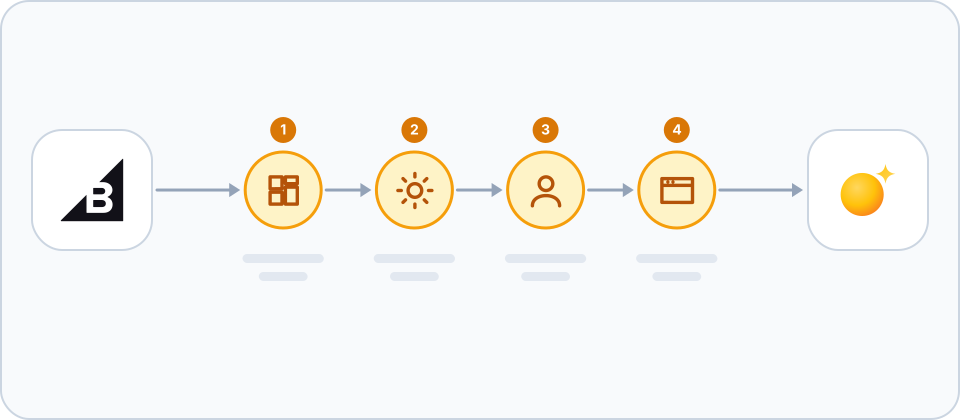
Was Raysly für Ihren Shop tut
- Katalog-Synchronisierung: Raysly importiert Ihre BigCommerce-Produkte, Preise, Bilder und Lagerbestände (nur lesend) und hält sie aktuell, damit Angebote Ihre Preise verwenden.
- Sofortangebot-Formular: Raysly fügt das Angebotsformular über Script Manager zu Ihrem Storefront hinzu und erstellt eine eigene Seite "Get instant offer".
- Leads: Was ein Besucher im Formular eingibt, landet in Ihrer Raysly-Pipeline (Leads).
Was bei BigCommerce bleibt
Ihre Produkte, der Checkout und die Rechnungsstellung bleiben bei BigCommerce. Raysly importiert keinen Bestellverlauf, und die Rechnungsweitergabe bleibt während der Beta-Phase ausgeschaltet: Raysly stellt Angebote und Rechnungen weiterhin wie bisher aus.
Die Verbindung verwalten
Öffnen Sie Settings → Integrations und suchen Sie die BigCommerce-Karte. Inhaber und Admins sehen den Verbindungsstatus, können eine Synchronisierung starten und festlegen, was Raysly für den Shop tut.
- Catalogue sync ist standardmäßig aktiviert. Wenn deaktiviert, beendet Raysly geplante und Webhook-Synchronisierungen; "Sync now" funktioniert weiterhin.
- Invoicing stays on your shop (opt-in) ist standardmäßig deaktiviert und sollte während der Beta-Phase deaktiviert bleiben.
Das Aussehen des Formulars ändern
Öffnen Sie in Raysly Settings → Website widget und suchen Sie die Karte Look of the form. Änderungen gelten für Ihre BigCommerce-Website, ohne dass etwas neu installiert werden muss.
- Look of the form: "Match my website" (das Formular übernimmt Schriftart und Akzentfarbe Ihrer Website), "My Raysly look" (das in Sites → Branding gespeicherte Theme) oder "Raysly look".
- Show the Raysly cookie notice: Deaktivieren Sie dies, wenn Ihre Website Besucher bereits um Cookie-Einwilligung bittet. Das Formular holt dann keine Einwilligung ein, sodass die Raysly-Analysefunktionen ausgeschaltet bleiben.
- "Get instant offer" page: eine eigene Seite, die nur das Angebotsformular enthält. BigCommerce-Shops erhalten sie automatisch; schalten Sie sie hier ab, wenn Sie sie nicht möchten.
- Show it in the main menu: standardmäßig deaktiviert. Aktivieren Sie die Option, um einen Link in Ihrem Hauptmenü hinzuzufügen, und ändern Sie den Linktext (leer bedeutet "Get instant offer").
Datenschutz und Einwilligung
- Das Widget ist ein Raysly-Formular, das auf Ihren Seiten angezeigt wird. Es erfasst, was ein Besucher freiwillig eingibt, um ein Angebot zu erhalten (etwa Kontakt- und Objektdaten), sowie die Adresse der Seite, auf der es angezeigt wird.
- Sie sind für die Einwilligungshinweise verantwortlich: Nennen Sie das Raysly-Widget in Ihrem Cookie-Banner und Ihrer Datenschutzerklärung.
- Das Skript, das Raysly in Script Manager hinzufügt, ist unter der Einwilligungskategorie Analytics registriert, sodass BigCommerce es nur für Besucher lädt, die der Analyse zugestimmt haben. Besucher, die Ihr Cookie-Banner ablehnen oder nicht beantworten, sehen das Widget nicht.
- Das von Raysly installierte Skript setzt nie data-consent, sodass Ihre Analyse-IDs nie an die Angebotsseite weitergegeben werden.
- Leads werden in Ihrem eigenen Raysly-Konto für Ihr Team gespeichert. Sie sind der Verantwortliche; Raysly verarbeitet sie in Ihrem Auftrag auf Grundlage seines Auftragsverarbeitungsvertrags.
Raysly trennen oder entfernen
- Um die Verbindung zu Raysly zu trennen, verwenden Sie Disconnect auf der BigCommerce-Karte. Im Dialog können Sie auch alle synchronisierten Produkte entfernen; wenn Sie das nicht ankreuzen, bleiben importierte Produkte in Ihrem Raysly-Inventar.
- Um die App aus BigCommerce zu entfernen, deinstallieren Sie sie im BigCommerce-Control-Panel. Raysly widerruft dann die Verbindung und löscht das gespeicherte Zugriffstoken, sobald BigCommerce bestätigt, dass es nicht mehr gültig ist.
Häufige Fragen
Meine Produkte stimmen nicht mit BigCommerce überein. Wie aktualisiere ich sie?
Öffnen Sie die BigCommerce-Karte unter Settings → Integrations und verwenden Sie Sync now. Für geplante Aktualisierungen muss Catalogue sync aktiviert sein.
Kann ich die Seite Get instant offer ausblenden?
Ja. Schalten Sie die Seite "Get instant offer" unter Settings → Website widget in der Karte Look of the form aus.
Wo bekomme ich Hilfe?
Sie kommen nicht weiter? Schreiben Sie an support@raysly.com und nennen Sie uns die Plattform, worauf Sie geklickt haben und was Sie gesehen haben.