
Raysly auf Webflow installieren
Verbinden Sie Ihre Webflow-Website mit Raysly: Raysly-App autorisieren, Website wählen und das Formular Get instant offer einbinden, mit Synchronisierung der Webflow-Ecommerce-Produkte.
Zuletzt aktualisiert
Behalten Sie Ihre Webflow-Website und ergänzen Sie Ihre Seiten um Sofortangebote und Lead-Erfassung von Raysly. Wenn die Website Webflow Ecommerce verwendet, liest Raysly deren Produkte, damit Ihre Angebote diese verwenden. Ihre Webflow-Website, der Checkout und die Rechnungsstellung bleiben genau so, wie sie sind.
Dieser Connector befindet sich in der Beta-Phase. Raysly stellt Angebote und Rechnungen weiterhin wie bisher aus; die Rechnungsweitergabe bleibt ausgeschaltet, solange der Connector in der Beta-Phase ist.
Bevor Sie beginnen
- Sie benötigen ein Raysly-Konto. Falls Sie noch keines haben, erstellen Sie zuerst ein Raysly-Konto.
- Melden Sie sich bei Raysly als Kontoinhaber oder Admin an.
- Wissen Sie, welche Webflow-Website Sie verbinden möchten. Ein Raysly-Konto verbindet eine Webflow-Website.
- Webflow Ecommerce ist optional. Websites ohne Ecommerce erhalten dennoch das Angebots-Widget und die Lead-Erfassung.
Installieren und verbinden
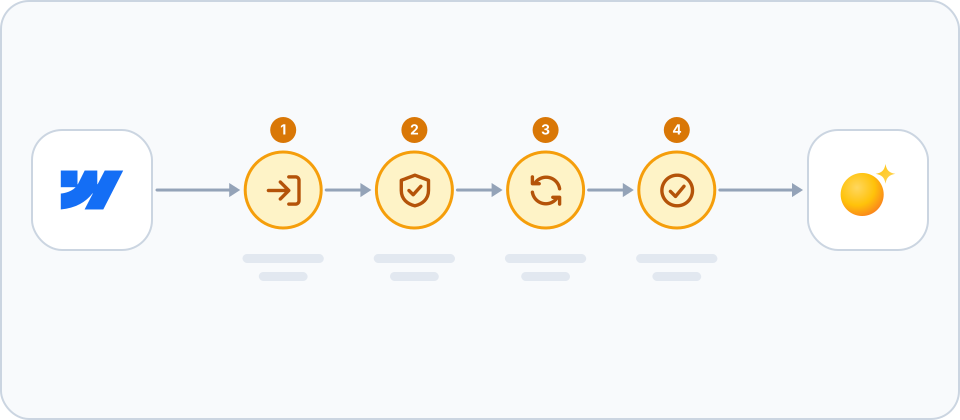
- Raysly-App autorisieren. Öffnen Sie in Raysly Settings → Integrations, suchen Sie die Webflow-Karte und klicken Sie auf Connect with Webflow. Geben Sie die Raysly-App in Webflow frei. Wenn Sie dort mehr als eine Website wählen, fragt Raysly, welche verbunden werden soll.
- Produkte synchronisieren lassen. Wenn die Website Webflow Ecommerce verwendet, liest Raysly deren Produkte, Preise (in der Währung der Website) und Lagerbestände und aktualisiert sie, wenn sich der Lagerbestand ändert. Websites ohne Ecommerce überspringen diesen Schritt.
- Das Angebots-Widget hinzufügen. Wenn die Domain Ihrer Website in Ihrer Liste unter Settings → Website widget steht, fügt Raysly das Widget-Skript für Sie zur Website hinzu. Andernfalls kopieren Sie das Widget-Snippet von dieser Seite, fügen es im Webflow Designer in ein Embed-Element ein und veröffentlichen die Website.
- Festlegen, was Raysly tut. Auf der Webflow-Karte können Sie die Funktionen schalten, die Raysly für den Shop anbietet, etwa catalogue sync. Ihre Webflow-Website, der Checkout und die Rechnungsstellung bleiben, wie sie sind.
App über Webflow hinzufügen
Wenn Sie die Raysly-App direkt in Webflow hinzufügen, statt in Raysly zu beginnen, fordert Raysly Sie auf, sich anzumelden (oder zu registrieren) und zu bestätigen, welche Website verbunden werden soll, oder fordert Sie auf, zu Raysly zurückzukehren und auf Connect with Webflow zu klicken. Mit Ihrem Raysly-Konto wird erst etwas verknüpft, wenn Sie dort bestätigen.
Welche Berechtigungen die Raysly-App anfordert
- Required: Ihre Websites lesen, damit Sie wählen können, welche verbunden wird.
- Required: Webflow-Ecommerce-Produkte, Preise, Lagerbestand und die Shop-Währung lesen.
- Optional: Webhooks erstellen, damit Lagerbestandsänderungen Raysly schnell erreichen.
- Optional: Das Raysly-Widget-Skript zu Ihrer Website hinzufügen, nur wenn Ihre Widget-Einstellungen diese Website zulassen.
Wenn Sie die App entfernen
- Webflow informiert Raysly nicht, wenn die App entfernt wird. Nach dem Entfernen zeigt die Webflow-Karte nach der nächsten Synchronisierung "Reconnect" an, und die Synchronisierung bleibt gestoppt, bis Sie erneut verbinden.
- Beim Trennen in Raysly werden die Webhooks und das von Raysly hinzugefügte Widget-Skript entfernt. Um den Zugriff vollständig zu widerrufen, entfernen Sie zusätzlich die Raysly-App in den Einstellungen Ihres Webflow-Workspace.
- Bereits importierte Produkte bleiben in Raysly, bis Sie sie entfernen: Trennen Sie die Website über ihre Karte und setzen Sie im Dialog zum Trennen das Häkchen bei "Also permanently remove all synced products".
Häufige Fragen
Brauche ich zuerst ein Raysly-Konto?
Ja. Raysly verbindet einen Shop mit Ihrem Raysly-Konto, daher erstellen Sie zuerst das Konto und verbinden danach den Shop. Erstellen Sie ein Raysly-Konto, falls Sie noch keines haben.
Raysly hat mich gebeten, eine Website zu wählen. Kann ich mehr als eine verbinden?
Eine Webflow-Website pro Raysly-Konto. Wenn Sie die App für mehrere Websites autorisieren, fragt Raysly, welche verbunden werden soll.
Meine Produkte werden nicht synchronisiert. Woran liegt das?
Die Produktsynchronisierung benötigt Webflow Ecommerce auf der Website. Ohne es zeigt Raysly einen eindeutigen Hinweis an, und das Angebots-Widget sowie die Lead-Erfassung funktionieren weiterhin. Raysly zeigt außerdem keine Webflow-Preise in Angeboten an, bis es weiß, ob sie die Steuer enthalten.
Das Formular erscheint nicht auf meiner veröffentlichten Website. Woran liegt das?
Entweder steht die Domain der Website nicht in der Liste unter Settings → Website widget, sodass Raysly das Skript nicht hinzugefügt hat, oder das Snippet wurde nicht in ein Embed-Element eingefügt und veröffentlicht. Fügen Sie die Domain hinzu, oder fügen Sie das Snippet ein und veröffentlichen Sie.
Ändert oder übernimmt Raysly meine Shop-Bestellungen?
Nein. Ihre Produkte, der Checkout und die Rechnungsstellung bleiben in Ihrem Shop. Raysly importiert keinen Bestellverlauf.
Wie viele Shops kann ich verbinden?
Das hängt von Ihrem Raysly-Tarif ab. Wenn Sie das Limit erreichen, teilt Raysly Ihnen das beim Versuch mit, einen weiteren Shop zu verbinden. Trennen Sie einen Shop, den Sie nicht mehr nutzen, oder wechseln Sie zu einem Tarif mit mehr Shops.
Wo bekomme ich weitere Hilfe?
Sie kommen nicht weiter? Schreiben Sie an support@raysly.com und nennen Sie uns die Plattform, worauf Sie geklickt haben und was Sie gesehen haben.