
Raysly auf OpenCart installieren
Installieren Sie die Raysly-Erweiterung in OpenCart 4, verbinden Sie sie mit einem Klick mit Ihrem Raysly-Konto und fügen Sie das Formular Get instant offer zu Ihrem Shop hinzu.
Zuletzt aktualisiert
Die Raysly-Erweiterung fügt Ihrem OpenCart-Shop das Sofortangebot-Formular hinzu und kann Checkout-Kunden, die zugestimmt haben, an Ihre Raysly-Lead-Pipeline senden. Ihre Produkte, der Checkout und die Rechnungen bleiben in OpenCart.
Dieser Connector befindet sich in der Beta-Phase. Raysly stellt Angebote und Rechnungen weiterhin wie bisher aus; die Rechnungsweitergabe bleibt ausgeschaltet, solange der Connector in der Beta-Phase ist.
Bevor Sie beginnen
- Sie benötigen ein Raysly-Konto. Falls Sie noch keines haben, erstellen Sie zuerst ein Raysly-Konto.
- OpenCart 4.0.2.0 oder neuer (4.0.x), mit PHP 8.0 oder neuer und den Erweiterungen curl und openssl.
- Ihr Shop muss über HTTPS auf dem Standardport ausgeliefert werden.
- Der Ordner
storage/muss für PHP beschreibbar sein (die Erweiterung speichert eine zufällige Geheimnis-Datei instorage/raysly/).
Installieren und verbinden
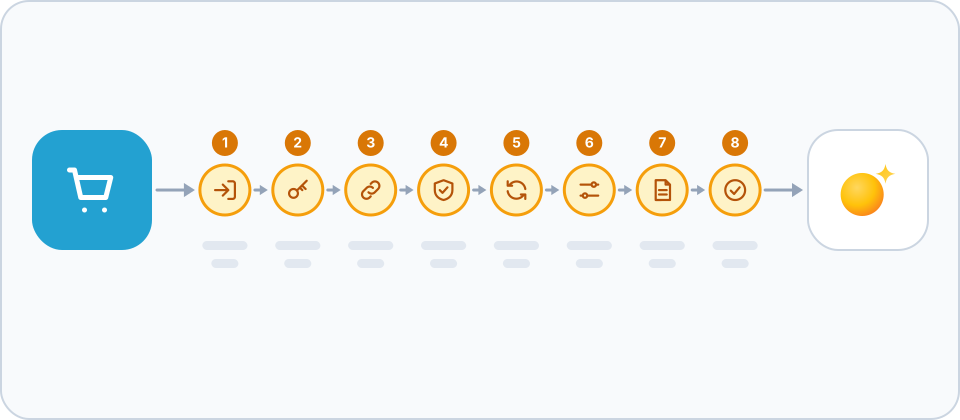
- Erweiterungspaket besorgen. Raysly stellt das Paket als ZIP-Datei bereit. Fordern Sie die aktuelle Version beim Raysly-Support an: support@raysly.com.
- Paket hochladen. Öffnen Sie im OpenCart-Admin Extensions → Installer, laden Sie die Raysly-Datei
.ocmod.ziphoch und klicken Sie auf Install. - Modul installieren. Öffnen Sie Extensions → Extensions, wählen Sie Modules, suchen Sie Raysly, klicken Sie auf Install (das grüne Plus) und dann auf Edit (der blaue Stift). Die Installation erstellt die Tabelle
raysly_leadund registriert die Events der Erweiterung (siehe Extensions → Events, Codes beginnend mitraysly_). - Auf Connect to Raysly klicken. Klicken Sie auf der Raysly-Einstellungsseite auf Connect to Raysly, bestätigen Sie den Shop in Raysly (unterwegs können Sie sich anmelden oder registrieren), und Sie landen wieder auf der Seite, die Connected to Ihr Raysly-Konto anzeigt.
- Ihren Shop zur Widget-Liste hinzufügen. Fügen Sie in Raysly die Adresse des Shops zur Liste unter Settings → Website widget hinzu, damit das Formular dort geladen werden darf.
- Das Modul zu einem Layout hinzufügen (optional). Um das Formular an einer anderen Position anzuzeigen, fügen Sie das Modul Raysly unter Design → Layouts zu einem Layout hinzu.
- Festlegen, welche Checkout-Kunden zu Leads werden (optional). Setzen Sie das Häkchen bei Lawful basis und dann bei Send opted-in checkout customers to my Raysly account as leads. Solange nicht beide angekreuzt sind, wird nichts gesendet.
- Ihre Produkte verknüpfen (optional). Die Karte Products enthält Sync my products to Raysly. Was genau dabei geteilt wird, steht im Benutzerleitfaden.
Was die Verbindung kann und was nicht
Beim Verbinden erstellt Raysly für diesen Shop einen API-Schlüssel, der nur Leads anlegen kann (Berechtigung leads:write), und übermittelt ihn sicher an das Plugin oder Modul. Der Schlüssel kann Ihre Produkte, Preise, Bestellungen, Kunden oder Einstellungen weder lesen noch ändern. Kein Schlüssel wird in einer URL übertragen, und Sie kopieren oder fügen nie einen Schlüssel ein. Wenn Sie im Shop die Verbindung trennen, wird der Schlüssel in Raysly widerrufen.
Manuell verbinden (fortgeschritten)
Verwenden Sie auf der Einstellungsseite die manuelle Option, um die Tenant-ID, den Widget-Host (Settings → Website widget) und einen Schlüssel mit der Berechtigung leads:write (Settings → API keys) einzufügen. Das Schlüsselfeld ist nur beschreibbar.
Wenn Sie die Erweiterung entfernen
- Öffnen Sie zuerst Extensions → Modules → Raysly und klicken Sie auf Uninstall. Dadurch wird der Schlüssel in Raysly widerrufen und die Events, die Tabelle, die Einstellungen und die Geheimnis-Datei werden entfernt.
- Öffnen Sie dann Extensions → Installer und deinstallieren Sie das Paket, um die Dateien zu löschen.
- Ein von Hand eingefügter Schlüssel wird vom Shop aus nicht widerrufen: Widerrufen Sie ihn unter Settings → API keys.
Sprachen
Die Erweiterung spricht Englisch, Deutsch, Französisch, Italienisch und Griechisch (en-gb, de-de, fr-fr, it-it, el-gr).
Häufige Fragen
Brauche ich zuerst ein Raysly-Konto?
Ja. Raysly verbindet einen Shop mit Ihrem Raysly-Konto, daher erstellen Sie zuerst das Konto und verbinden danach den Shop. Erstellen Sie ein Raysly-Konto, falls Sie noch keines haben.
Die Bestätigungsseite ist abgelaufen. Was nun?
Die Anfrage ist 15 Minuten ab Ihrem Klick auf Connect to Raysly gültig. Gehen Sie zurück zum Raysly-Einstellungsbildschirm in Ihrem Shop-Admin und klicken Sie erneut auf Connect to Raysly.
Connect to Raysly meldet, One-Click-Connect sei nicht verfügbar. Was nun?
Der Bildschirm meldet dies, wenn One-Click-Connect für Ihr Konto ausgeschaltet ist. Die manuellen Felder funktionieren weiterhin: Fügen Sie unter Connect manually (advanced) Ihre Tenant-ID und den Widget-Host aus Settings → Website widget ein sowie einen Schlüssel mit der Berechtigung leads:write aus Settings → API keys.
Wie viele Shops kann ich verbinden?
Raysly begrenzt die Zahl der verbundenen Shops pro Konto. Das Limit und Ihre verbundenen Shops sehen Sie auf der Karte Shop plugins & modules unter Settings → Integrations.
Wo bekomme ich weitere Hilfe?
Sie kommen nicht weiter? Schreiben Sie an support@raysly.com und nennen Sie uns die Plattform, worauf Sie geklickt haben und was Sie gesehen haben.