
Raysly auf Wix installieren
Verbinden Sie Ihre Wix-Website mit Raysly: Raysly-App freigeben, Wix-Stores-Produkte von Raysly lesen lassen und das Formular Get instant offer auf Ihren Seiten einbinden.
Zuletzt aktualisiert
Behalten Sie Ihre Wix-Website und ergänzen Sie Ihre Seiten um Sofortangebote und Lead-Erfassung von Raysly, bepreist aus Ihrem Wix-Stores-Katalog. Ihre Website, Ihre Wix-Stores-Produkte und der Checkout bleiben bei Wix.
Dieser Connector befindet sich in der Beta-Phase. Raysly stellt Angebote und Rechnungen weiterhin wie bisher aus; die Rechnungsweitergabe bleibt ausgeschaltet, solange der Connector in der Beta-Phase ist.
Bevor Sie beginnen
- Sie benötigen ein Raysly-Konto. Falls Sie noch keines haben, erstellen Sie zuerst ein Raysly-Konto.
- Melden Sie sich bei Raysly als Kontoinhaber oder Admin an.
- Kennen Sie die Adresse Ihrer Wix-Website (Ihre verbundene Domain oder die wixsite.com-Adresse). Sie fügen sie in Schritt 2 zu Raysly hinzu.
- Wix Stores ist optional. Ohne Wix Stores funktioniert die Verbindung weiterhin für das Angebotsformular und die Lead-Erfassung; es gibt dann nur keine Produkte zu importieren.
Installieren und verbinden
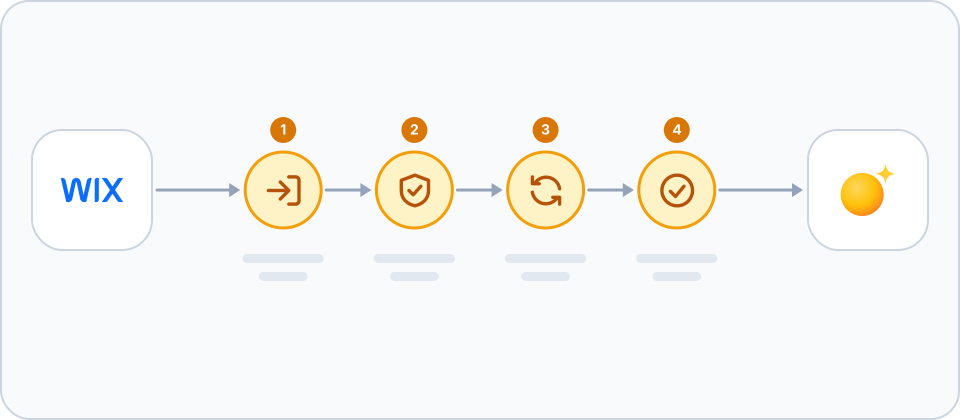
- Auf Connect with Wix klicken. Öffnen Sie in Raysly Settings → Integrations, suchen Sie die Wix-Karte und klicken Sie auf Connect with Wix. Melden Sie sich bei Aufforderung bei Wix an, wählen Sie die Website und geben Sie die Raysly-App frei. Sie kehren direkt zu Raysly zurück; es müssen keine Schlüssel kopiert werden.
- Ihrer Wix-Website erlauben, das Widget anzuzeigen. Fügen Sie die Adresse Ihrer Wix-Website unter Settings → Website widget hinzu. Raysly fügt das Angebots-Widget dann automatisch zu Ihrer Website hinzu. Ohne diesen Schritt wird Ihren Seiten nichts hinzugefügt.
- Produkte prüfen. Raysly importiert Ihre Wix-Stores-Produkte, Preise und Lagerbestände und hält sie aktuell. Wenn die Website kein Wix Stores hat, funktioniert die Verbindung weiterhin für das Widget und die Lead-Erfassung.
- Festlegen, was Raysly tut. Auf der Wix-Karte können Sie die Funktionen schalten, die Raysly für den Shop anbietet, etwa catalogue sync. Der Benutzerleitfaden erklärt, welche davon heute aktiv sind.
App über den Wix App Market hinzufügen
Wenn Sie die Raysly-App direkt im Wix App Market hinzufügen, statt in Raysly zu beginnen, fordert Raysly Sie auf, sich anzumelden (oder zu registrieren) und zu bestätigen, welche Wix-Website verbunden werden soll, oder fordert Sie auf, zu Raysly zurückzukehren und auf Connect with Wix zu klicken. Mit Ihrem Raysly-Konto wird erst etwas verknüpft, wenn Sie dort bestätigen.
Welche Berechtigungen die Raysly-App anfordert
- Required: Wix Stores, read: Produkte, Preise, Bilder und Lagerbestand für Ihre Angebote.
- Required: Site and app instance, read: Name, Adresse und Währung der Website.
- Optional: Site and business details, read only: Firmenname, Kontakt-E-Mail und -Telefon, Adresse, Sprache und Zeitzone, die nur zum Vorausfüllen Ihres Raysly-Kontos verwendet werden. Wenn Sie installieren, bevor Sie ein Raysly-Konto haben, werden sie höchstens 24 Stunden verschlüsselt gespeichert, bis Sie die Registrierung abschließen, und dann gelöscht. Ohne diese Berechtigung geben Sie sie selbst ein.
- Optional: Tax regions, read only: um zu wissen, ob Ihre Preise die Steuer enthalten. Ohne diese Berechtigung werden Preise in Angeboten nicht angezeigt.
- Optional: Embedded scripts: das Raysly-Widget-Skript hinzufügen und ausschalten. Ohne diese Berechtigung wird das Widget nicht automatisch hinzugefügt.
Wenn Sie die App entfernen
- Wenn Sie die App in Wix entfernen, erfährt Raysly das sofort: Der Zugriff wird widerrufen, die gespeicherten Tokens werden gelöscht und die Synchronisierung endet. Wix entfernt das eingebettete Skript zusammen mit der App.
- Bereits importierte Produkte bleiben in Raysly, bis Sie sie entfernen: Trennen Sie die Website über ihre Karte und setzen Sie im Dialog zum Trennen das Häkchen bei "Also permanently remove all synced products".
Häufige Fragen
Brauche ich zuerst ein Raysly-Konto?
Ja. Raysly verbindet einen Shop mit Ihrem Raysly-Konto, daher erstellen Sie zuerst das Konto und verbinden danach den Shop. Erstellen Sie ein Raysly-Konto, falls Sie noch keines haben.
Das Formular erscheint nicht auf meiner Wix-Website. Woran liegt das?
Prüfen Sie, ob die Adresse Ihrer Wix-Website in der Liste unter Settings → Website widget steht. Raysly fügt das Widget nur Websites aus dieser Liste hinzu. Prüfen Sie außerdem, ob Sie die Berechtigung für eingebettete Skripte freigegeben haben; ohne sie wird das Widget nicht automatisch hinzugefügt.
Warum werden meine Wix-Preise nicht in Angeboten angezeigt?
Angebote verwenden Ihre Wix-Preise erst, wenn Raysly weiß, ob sie die Steuer enthalten; dies wird aus Ihren Wix-Steuerregionen gelesen. Wenn Wix dies nicht angibt oder sich Ihre Regionen unterscheiden, werden Preise in Angeboten nicht angezeigt.
Ändert oder übernimmt Raysly meine Shop-Bestellungen?
Nein. Ihre Produkte, der Checkout und die Rechnungsstellung bleiben in Ihrem Shop. Raysly importiert keinen Bestellverlauf.
Wie viele Shops kann ich verbinden?
Das hängt von Ihrem Raysly-Tarif ab. Wenn Sie das Limit erreichen, teilt Raysly Ihnen das beim Versuch mit, einen weiteren Shop zu verbinden. Trennen Sie einen Shop, den Sie nicht mehr nutzen, oder wechseln Sie zu einem Tarif mit mehr Shops.
Wo bekomme ich weitere Hilfe?
Sie kommen nicht weiter? Schreiben Sie an support@raysly.com und nennen Sie uns die Plattform, worauf Sie geklickt haben und was Sie gesehen haben.