
Raysly auf Shopify installieren
Verbinden Sie Ihren Shopify-Shop mit Raysly: Raysly-App freigeben, Produkte von Raysly lesen lassen und das Formular Get instant offer über den App-Block Raysly offer einbinden.
Zuletzt aktualisiert
Verkaufen Sie weiter über Shopify und ergänzen Sie Ihren Shop um Sofortangebote und Lead-Erfassung von Raysly. Raysly liest Ihre Produkte, damit Ihre Angebote diese verwenden, und zeigt das Raysly-Angebotsformular in Ihrem Storefront an. Ihre Produkte, der Checkout und die Rechnungsstellung bleiben bei Shopify.
Bevor Sie beginnen
- Sie benötigen ein Raysly-Konto. Falls Sie noch keines haben, erstellen Sie zuerst ein Raysly-Konto.
- Melden Sie sich bei Raysly als Kontoinhaber oder Admin an.
- Sie benötigen Zugriff auf Ihren Shopify-Admin als Person, die Apps installieren darf.
- Halten Sie die .myshopify.com-Adresse Ihres Shops bereit, zum Beispiel
mystore.myshopify.com. Raysly benötigt diese Adresse, nicht Ihren öffentlichen Domainnamen.
Installieren und verbinden
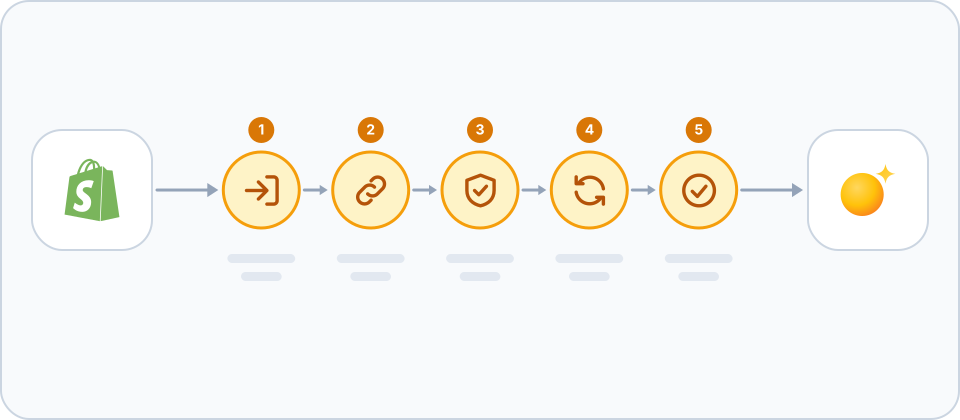
- In Raysly starten. Öffnen Sie in Raysly Settings → Integrations, suchen Sie die Shopify-Karte, geben Sie die .myshopify.com-Adresse Ihres Shops ein und klicken Sie auf Connect with Shopify.
- Raysly-App in Shopify freigeben. Shopify zeigt die Berechtigungen an, die die Raysly-App anfordert (siehe unten). Prüfen Sie diese und geben Sie sie frei. Raysly benötigt von Ihnen keine Schlüssel oder Tokens.
- Raysly die Verbindung abschließen lassen. Shopify leitet Sie zurück zu Raysly. Raysly prüft die Verbindung, registriert seine Webhooks, damit Änderungen an Produkten, Lagerbestand und Deinstallationen bei Raysly ankommen, und beginnt im Hintergrund mit dem Import Ihrer Produkte.
- Ihren Shop für das Website-Widget zulassen. Fügen Sie die Adresse Ihres Shops unter Settings → Website widget hinzu, damit Raysly das Formular dort anzeigen darf. Sobald Ihr Shop in der Liste steht, erstellt Raysly die eigene Seite "Get instant offer" für Sie. Shops, die vor dem 20. Oktober 2026 verbunden wurden, müssen zwei neuere Berechtigungen freigeben: Verbinden Sie Shopify erneut über Settings → Integrations.
- Das Formular auf einer Seite platzieren (optional). Fügen Sie im Shopify-Theme-Editor den App-Block Raysly offer zu der Seite und dem Abschnitt hinzu, in dem das Formular erscheinen soll. Tragen Sie den Raysly-Host und Ihre Tenant-ID ein, beide finden Sie unter Settings → Website widget.
Fortgeschritten: Verbindung mit einem Zugriffstoken
Wenn Sie im Shop keine Apps installieren können, bietet die Shopify-Karte auch "Advanced: connect with an access token instead" an. Die Karte erklärt, wie Sie das Token erstellen. Die Verbindung über die Raysly-App ist der empfohlene Weg.
Installation über den Shopify App Store
Wenn Sie die Raysly-App direkt in Shopify hinzufügen, statt in Raysly zu beginnen, fordert Raysly Sie auf, sich an- oder zu registrieren, und bittet Sie dann, zu bestätigen, welcher Shop mit welchem Raysly-Konto verbunden werden soll, oder fordert Sie auf, zu Raysly zurückzukehren und auf Connect with Shopify zu klicken. Mit Ihrem Raysly-Konto wird erst etwas verknüpft, wenn Sie dort bestätigen.
Welche Berechtigungen die Raysly-App anfordert
- Required: Products, read only: Produkte, Varianten, Preise und Bilder für Ihre Angebote, per Webhooks aktuell gehalten.
- Optional: Inventory, read only: Lagerbestände, damit Angebote nur enthalten, was Sie liefern können.
- Optional: Orders, read only: angefordert für die Bestellspiegelung, die noch nicht verfügbar ist. Solange sie für Ihre Verbindung nicht aktiviert ist, abonniert Raysly keine Bestellaktualisierungen und speichert keine Bestelldaten. Raysly ändert, übernimmt oder fakturiert Ihre Bestellungen nie.
- Optional: Content, modify: wird nur verwendet, um die Seite "Get instant offer" zu erstellen und zu aktualisieren (eine Seite mit dem Angebotsformular und sonst nichts). Raysly bearbeitet Ihre anderen Seiten oder Ihren Blog nicht.
- Optional: Navigation, modify: wird nur verwendet, um diese Seite zu Ihrem Hauptmenü hinzuzufügen, wenn Sie den Menüeintrag in Raysly aktivieren, und sie wieder zu entfernen. Andere Menüeinträge bleiben unverändert.
Wenn Sie die App entfernen oder der Zugriff abläuft
- Wenn Sie die App in Shopify deinstallieren, wird die Verbindung in Raysly als widerrufen markiert und die Synchronisierung beendet.
- Wenn Shopify den Zugriff von Raysly ablehnt (zum Beispiel weil das Token widerrufen wurde), fordert die Karte Sie zum erneuten Verbinden auf. Mit Connect with Shopify autorisieren Sie dieselbe Verbindung erneut.
- Bereits importierte Produkte bleiben in Raysly, bis Sie sie entfernen: Trennen Sie den Shop über seine Karte und setzen Sie im Dialog zum Trennen das Häkchen bei "Also permanently remove all synced products".
Häufige Fragen
Brauche ich zuerst ein Raysly-Konto?
Ja. Raysly verbindet einen Shop mit Ihrem Raysly-Konto, daher erstellen Sie zuerst das Konto und verbinden danach den Shop. Erstellen Sie ein Raysly-Konto, falls Sie noch keines haben.
Raysly meldet, die Shop-Adresse sei ungültig. Was gebe ich ein?
Geben Sie die .myshopify.com-Adresse Ihres Shops ein, zum Beispiel mystore.myshopify.com. Es ist die Adresse auf .myshopify.com, die Shopify Ihrem Shop zugewiesen hat, nicht Ihr öffentlicher Domainname.
Das Formular erscheint nicht in meinem Storefront. Woran liegt das?
Prüfen Sie, ob die Adresse Ihres Shops in der Liste unter Settings → Website widget steht, ob der App-Block Raysly offer zur Seite hinzugefügt wurde und ob dessen Raysly-Host und Tenant-ID ausgefüllt sind.
Warum fragt die App nach Bestellungen?
Die App fordert Lesezugriff auf Bestellungen für die Bestellspiegelung an, die noch nicht verfügbar ist. Solange sie für Ihre Verbindung nicht aktiviert ist, abonniert Raysly keine Bestellaktualisierungen und speichert keine Bestelldaten. Raysly ändert, übernimmt oder fakturiert Ihre Bestellungen nie.
Wie viele Shops kann ich verbinden?
Das hängt von Ihrem Raysly-Tarif ab. Wenn Sie das Limit erreichen, teilt Raysly Ihnen das beim Versuch mit, einen weiteren Shop zu verbinden. Trennen Sie einen Shop, den Sie nicht mehr nutzen, oder wechseln Sie zu einem Tarif mit mehr Shops.
Wo bekomme ich weitere Hilfe?
Sie kommen nicht weiter? Schreiben Sie an support@raysly.com und nennen Sie uns die Plattform, worauf Sie geklickt haben und was Sie gesehen haben.