
Raysly auf WooCommerce installieren
Installieren Sie das Raysly-Plugin in WordPress und WooCommerce, verbinden Sie es mit einem Klick mit Ihrem Raysly-Konto und fügen Sie das Formular Get instant offer zu Ihrem Shop hinzu.
Zuletzt aktualisiert
Das Raysly-Plugin fügt Ihrem WooCommerce-Shop das Sofortangebot-Formular hinzu und kann Checkout-Kunden, die zugestimmt haben, an Ihre Raysly-Lead-Pipeline senden. Ihre Produkte, der Checkout und die Rechnungen bleiben in WooCommerce.
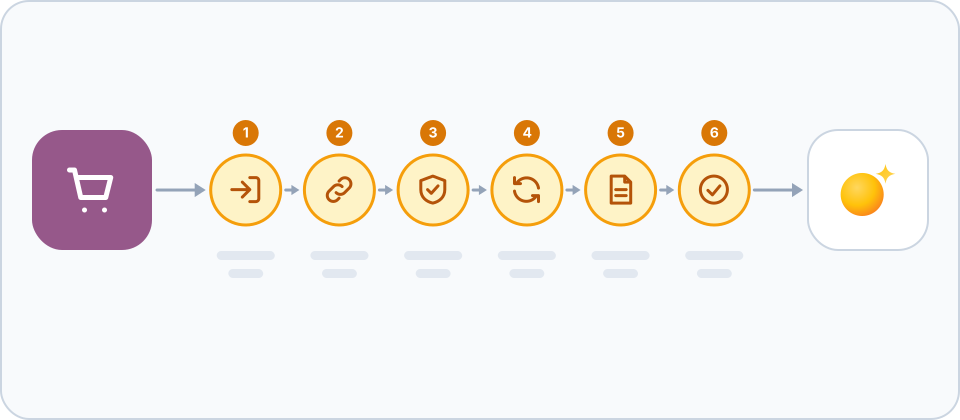
Bevor Sie beginnen
- Sie benötigen ein Raysly-Konto. Falls Sie noch keines haben, erstellen Sie zuerst ein Raysly-Konto.
- Sie benötigen einen WordPress-Administratorzugang für die Website. WordPress 6.5 oder neuer und PHP 7.4 oder neuer. Für Checkout-Leads ist WooCommerce 7 oder neuer erforderlich; das Angebotsformular funktioniert auch ohne.
- Ihre Website sollte über HTTPS ausgeliefert werden.
Installieren und verbinden
- Plugin-Paket besorgen. Raysly stellt das Paket als ZIP-Datei bereit. Fordern Sie die aktuelle Version beim Raysly-Support an: support@raysly.com.
- Plugin installieren und aktivieren. Gehen Sie in Ihrem WordPress-Admin zu Plugins, dann Add New, dann Upload Plugin. Wählen Sie die Raysly-ZIP-Datei, installieren Sie sie und aktivieren Sie sie.
- Raysly-Bildschirm öffnen und auf Connect to Raysly klicken. Gehen Sie als Website-Administrator zu WooCommerce → Raysly und klicken Sie auf Connect to Raysly. Der Bildschirm listet vor dem Klick auf, was die Verbindung tut und was nicht.
- Die Website in Raysly bestätigen. Raysly öffnet sich in Ihrem Browser und fordert Sie auf, sich anzumelden oder zu registrieren. Prüfen Sie, dass die angezeigte Adresse Ihre Website ist, setzen Sie optional das Häkchen bei "Also show the Raysly offer widget on this site" und klicken Sie auf Connect. Sie landen wieder auf dem Plugin-Bildschirm, der Connected to Ihr Raysly-Konto anzeigt, mit Tenant-ID, Website, maskiertem Schlüssel und Widget-Host.
- Festlegen, welche Checkout-Kunden zu Leads werden (optional). Wählen Sie, welche Bestellungen geteilt werden (Checkout-Opt-in, was die Standardeinstellung ist, oder Bestellungen mit Produkten aus ausgewählten Kategorien), setzen Sie das Häkchen bei der Bestätigung der Rechtsgrundlage und aktivieren Sie das Senden. Solange nicht beides erledigt ist, wird nichts gesendet.
- Ihre Produkte verknüpfen (optional). Wenn das Plugin per One-Click-Connect verbunden ist und Raysly meldet, dass die Produktverknüpfung verfügbar ist, zeigt die Karte Products die Schaltfläche Sync my products to Raysly. Klicken Sie darauf, damit Raysly Ihre Produkte für Angebote lesen kann. Was dabei geteilt wird, steht im Benutzerleitfaden.
Was die Verbindung kann und was nicht
Beim Verbinden erstellt Raysly für diesen Shop einen API-Schlüssel, der nur Leads anlegen kann (Berechtigung leads:write), und übermittelt ihn sicher an das Plugin oder Modul. Der Schlüssel kann Ihre Produkte, Preise, Bestellungen, Kunden oder Einstellungen weder lesen noch ändern. Kein Schlüssel wird in einer URL übertragen, und Sie kopieren oder fügen nie einen Schlüssel ein. Wenn Sie im Shop die Verbindung trennen, wird der Schlüssel in Raysly widerrufen.
Zum Start der Verbindung sendet Ihre Website ihre Adresse und ihren Namen, grundlegende Einstellungen (Land, Währung, Sprache, Zeitzone) sowie ihre Plattform- und Plugin-Versionen. Wenn Sie über den Link ein neues Raysly-Konto erstellen, wird die E-Mail-Adresse des Shop-Admins als Vorschlag angeboten, den Sie ändern können. Die Anfrage wird nach etwa 25 Minuten gelöscht.
Manuell verbinden (fortgeschritten)
Wenn Sie möchten, öffnen Sie auf dem Plugin-Bildschirm Connect manually (advanced) und fügen Sie die Tenant-ID und den Widget-Host aus Settings → Website widget ein (fügen Sie dort zuerst die Adresse Ihres Shops zur Liste hinzu) sowie einen Schlüssel mit der Berechtigung leads:write aus Settings → API keys.
Wenn Sie das Plugin entfernen
- Disconnect auf dem Plugin-Bildschirm widerruft den Schlüssel in Raysly und löscht ihn von Ihrer Website.
- Beim Deinstallieren des Plugins wird der Schlüssel nach bestem Bemühen widerrufen; danach werden die Einstellungen, ausstehende Verbindungsdaten und wartende Aufgaben gelöscht.
- Ein von Hand eingefügter Schlüssel wird vom Plugin nicht widerrufen: Widerrufen Sie ihn unter Settings → API keys.
Häufige Fragen
Brauche ich zuerst ein Raysly-Konto?
Ja. Raysly verbindet einen Shop mit Ihrem Raysly-Konto, daher erstellen Sie zuerst das Konto und verbinden danach den Shop. Erstellen Sie ein Raysly-Konto, falls Sie noch keines haben.
Die Bestätigungsseite ist abgelaufen. Was nun?
Die Anfrage ist 15 Minuten ab Ihrem Klick auf Connect to Raysly gültig. Gehen Sie zurück zum Raysly-Einstellungsbildschirm in Ihrem Shop-Admin und klicken Sie erneut auf Connect to Raysly.
Connect to Raysly meldet, One-Click-Connect sei nicht verfügbar. Was nun?
Der Bildschirm meldet dies, wenn One-Click-Connect für Ihr Konto ausgeschaltet ist. Die manuellen Felder funktionieren weiterhin: Fügen Sie unter Connect manually (advanced) Ihre Tenant-ID und den Widget-Host aus Settings → Website widget ein sowie einen Schlüssel mit der Berechtigung leads:write aus Settings → API keys.
Ich sehe WooCommerce → Raysly nicht. Woran liegt das?
Prüfen Sie, ob das Plugin aktiviert ist und ob Sie als Administrator angemeldet sind. Nur Administratoren können die Verbindungsfelder öffnen.
Wie viele Shops kann ich verbinden?
Raysly begrenzt die Zahl der verbundenen Shops pro Konto. Das Limit und Ihre verbundenen Shops sehen Sie auf der Karte Shop plugins & modules unter Settings → Integrations.
Wo bekomme ich weitere Hilfe?
Sie kommen nicht weiter? Schreiben Sie an support@raysly.com und nennen Sie uns die Plattform, worauf Sie geklickt haben und was Sie gesehen haben.