
Raysly auf BigCommerce installieren
Verbinden Sie Ihren BigCommerce-Shop mit Raysly: Raysly-App freigeben, Shop verknüpfen und das Formular Get instant offer in Ihrem Storefront einbinden. Schritt für Schritt.
Zuletzt aktualisiert
Verkaufen Sie weiter über BigCommerce und ergänzen Sie Ihren Shop um Sofortangebote und Lead-Erfassung von Raysly. Ihre Produkte, der Checkout und die Rechnungsstellung bleiben bei BigCommerce; Raysly liest Ihre Produkte und Preise, damit Ihre Angebote diese verwenden, und zeigt das Raysly-Angebotsformular in Ihrem Storefront an.
Dieser Connector befindet sich in der Beta-Phase. Raysly stellt Angebote und Rechnungen weiterhin wie bisher aus; die Rechnungsweitergabe bleibt ausgeschaltet, solange der Connector in der Beta-Phase ist.
Bevor Sie beginnen
- Sie benötigen ein Raysly-Konto. Falls Sie noch keines haben, erstellen Sie zuerst ein Raysly-Konto.
- Melden Sie sich bei Raysly als Kontoinhaber oder Admin an.
- Halten Sie jemanden bereit, der in Ihrem BigCommerce-Shop Apps freigeben darf (wenn Ihnen der Shop gehört, können Sie beides selbst erledigen).
- Kennen Sie die Adresse Ihres Storefronts, zum Beispiel https://www.yourstore.com. Sie fügen sie in Schritt 4 zu Raysly hinzu.
Installieren und verbinden
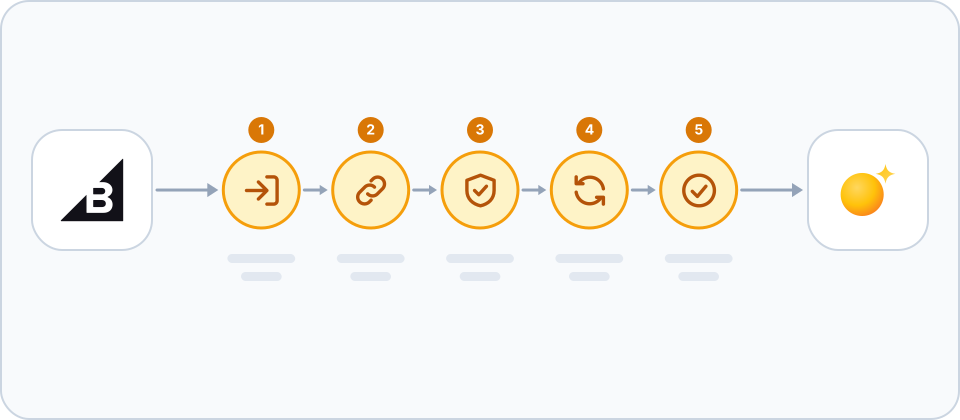
- In Raysly starten. Öffnen Sie in Raysly Settings → Integrations, suchen Sie die BigCommerce-Karte und klicken Sie auf Connect with BigCommerce. Sie werden zu BigCommerce weitergeleitet, um sich bei Ihrem Shop anzumelden und die Raysly-App freizugeben. Es müssen keine API-Schlüssel kopiert werden.
- Raysly-App in BigCommerce freigeben. Prüfen Sie die unten aufgeführten Berechtigungen und bestätigen Sie. BigCommerce leitet Sie zurück zu Raysly.
- Ihren Shop verknüpfen. Raysly zeigt den Namen des Shops an. Prüfen Sie, dass es Ihr Shop ist, und klicken Sie innerhalb von 10 Minuten auf Link store. Raysly prüft dann die Verbindung und importiert Ihre Produkte und Preise im Hintergrund.
- Ihren Storefront für das Website-Widget zulassen. Um das Sofortangebot-Formular in Ihrem Storefront zu platzieren, fügen Sie die Adresse Ihres Shops (zum Beispiel https://www.yourstore.com) unter Settings → Website widget hinzu und verbinden Sie dann erneut. Raysly installiert das Widget anschließend über BigCommerce Script Manager am Ende Ihrer Storefront-Seiten.
- Ergebnis prüfen. Bestätigen Sie auf der BigCommerce-Karte, dass der Shop als verbunden angezeigt wird und dass Ihre Produkte nach der ersten Synchronisierung erscheinen. Öffnen Sie Ihren Storefront, um das Formular zu sehen. Raysly erstellt außerdem eine eigene Seite "Get instant offer"; wie Sie sie ändern, steht im Benutzerleitfaden.
Installation über das BigCommerce-Control-Panel
Wenn Sie die Raysly-App direkt in BigCommerce hinzufügen, statt in Raysly zu beginnen, öffnet BigCommerce eine Raysly-Seite. Je nach Konto leitet Raysly Sie zur Anmeldung oder Registrierung weiter und bittet Sie dann zu bestätigen, welcher Shop verbunden werden soll, oder fordert Sie auf, zu Raysly zurückzukehren und auf Connect with BigCommerce zu klicken. Es wird nichts verknüpft, bis Sie in Raysly bestätigen, während Sie in Ihrem eigenen Konto angemeldet sind.
Welche Berechtigungen die Raysly-App anfordert
- Required: Products, read only: Produkte, Varianten, Preise, Bilder und Lagerbestand für Ihre Angebote.
- Required: Information & settings, read only: Shop-Name, Währung, Land und ob Ihre Preise die Steuer enthalten. Dadurch erhält Raysly auch die E-Mail-Adresse, Telefonnummer und Adresse des Shop-Admins, die nur zum Vorausfüllen Ihres Raysly-Kontos verwendet werden.
- Optional: Content, modify: wird nur verwendet, um das Raysly-Widget-Skript in Script Manager hinzuzufügen und zu entfernen. Ohne diese Berechtigung wird das Widget nicht automatisch installiert.
Wenn Sie die App entfernen
- Deinstallation der App in BigCommerce: Sobald BigCommerce bestätigt, dass das Zugriffstoken nicht mehr gültig ist, widerruft Raysly die Verbindung, löscht das gespeicherte Zugriffstoken und beendet die Synchronisierung.
- Bereits importierte Produkte bleiben in Raysly, bis Sie sie entfernen: Trennen Sie den Shop über seine Karte und setzen Sie im Dialog zum Trennen das Häkchen bei "Also permanently remove all synced products".
Häufige Fragen
Brauche ich zuerst ein Raysly-Konto?
Ja. Raysly verbindet einen Shop mit Ihrem Raysly-Konto, daher erstellen Sie zuerst das Konto und verbinden danach den Shop. Erstellen Sie ein Raysly-Konto, falls Sie noch keines haben.
Die Seite Link store ist abgelaufen. Was nun?
Die Bestätigung ist 10 Minuten gültig. Beginnen Sie erneut unter Settings → Integrations mit Connect with BigCommerce.
Das Formular erscheint nicht in meinem Storefront. Woran liegt das?
Prüfen Sie zuerst, ob die Adresse Ihres Storefronts in der Liste unter Settings → Website widget steht und ob Sie nach dem Hinzufügen erneut verbunden haben. Zweitens registriert Raysly sein Skript unter der Einwilligungskategorie Analytics, sodass BigCommerce es nur für Besucher lädt, die der Analyse zugestimmt haben. Besucher, die Ihr Cookie-Banner ablehnen oder nicht beantworten, sehen das Formular nicht.
Warum werden meine BigCommerce-Preise nicht in Angeboten angezeigt?
Angebote verwenden Ihre BigCommerce-Preise erst, wenn Raysly weiß, ob sie die Steuer enthalten. Wenn BigCommerce dies nicht angibt, werden Preise in Angeboten nicht angezeigt.
Ändert oder übernimmt Raysly meine Shop-Bestellungen?
Nein. Ihre Produkte, der Checkout und die Rechnungsstellung bleiben in Ihrem Shop. Raysly importiert keinen Bestellverlauf.
Wie viele Shops kann ich verbinden?
Das hängt von Ihrem Raysly-Tarif ab. Wenn Sie das Limit erreichen, teilt Raysly Ihnen das beim Versuch mit, einen weiteren Shop zu verbinden. Trennen Sie einen Shop, den Sie nicht mehr nutzen, oder wechseln Sie zu einem Tarif mit mehr Shops.
Wo bekomme ich weitere Hilfe?
Sie kommen nicht weiter? Schreiben Sie an support@raysly.com und nennen Sie uns die Plattform, worauf Sie geklickt haben und was Sie gesehen haben.