
Χρήση του Financing στο Raysly
Το Financing είναι ενσωματωμένο στο Raysly και ενεργό από προεπιλογή. Εμφανίστε ή κρύψτε τη σύγκριση Cash / Finance, επιλέξτε δάνεια και προσθέστε δικά σας.
Τελευταία ενημέρωση
Το Financing είναι η σύγκριση Cash / Finance στις προσφορές σας, με προϊόντα δανεισμού για την περιοχή σας. Περιλαμβάνεται στο Raysly και είναι ενεργό από προεπιλογή, οπότε δεν χρειάζεται να συνδέσετε τίποτα. Ο οδηγός δείχνει πώς το απενεργοποιείτε ή το ενεργοποιείτε, πώς επιλέγετε τα προϊόντα που βλέπουν οι πελάτες σας και πώς προσθέτετε δικά σας.
Ο οδηγός δεν παραθέτει επιτόκια ή όρους. Κάθε προϊόν δείχνει τα στοιχεία του ίδιου του δανειστή και έναν σύνδεσμο προς τη σελίδα του δανειστή.
Πριν ξεκινήσετε
- Χρειάζεστε λογαριασμό Raysly. Αν δεν έχετε ακόμη, δημιουργήστε πρώτα λογαριασμό Raysly.
- Συνδεθείτε στο Raysly ως κάτοχος του λογαριασμού ή ως διαχειριστής. Μόνο οι κάτοχοι και οι διαχειριστές μπορούν να συνδέσουν ή να αποσυνδέσουν μια ενσωμάτωση.
- Για να προσθέσετε ή να προσαρμόσετε ένα προϊόν, έχετε έτοιμη τη διεύθυνση της σελίδας του δανειστή και την ημερομηνία που την ελέγξατε. Κάθε προϊόν που εμφανίζεται σε πελάτη πρέπει να παραθέτει τη σελίδα-πηγή του δανειστή και μια ημερομηνία επαλήθευσης.
Ρύθμιση
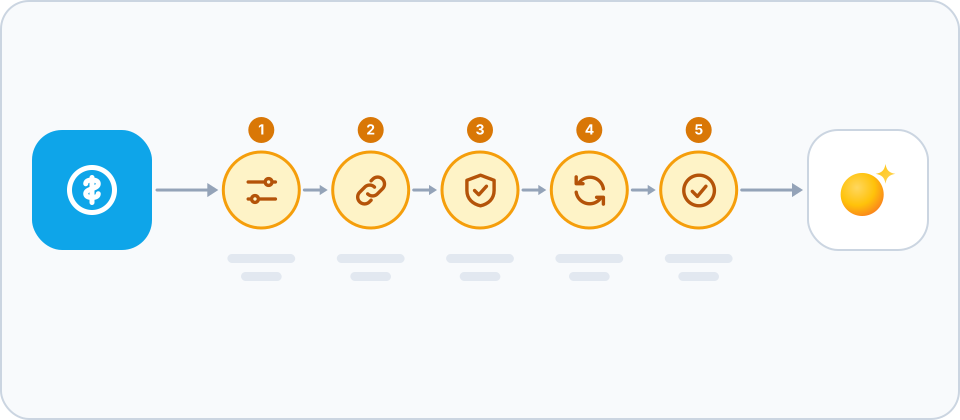
- Βρείτε το Financing. Στο Raysly ανοίξτε Settings → Integrations. Κάτω από το φίλτρο Built in, κάντε κλικ στο Configure στο πλακίδιο Financing. Το πλαίσιο λεπτομερειών δείχνει έναν διακόπτη on/off και έναν σύνδεσμο Configure.
- Ενεργοποιήστε ή απενεργοποιήστε το. Ο διακόπτης εμφανίζει ή κρύβει αμέσως τη σύγκριση Cash / Finance στις προσφορές σας. Είναι ενεργός από προεπιλογή. Απενεργοποιήστε τον αν δεν θέλετε να εμφανίζεται καθόλου χρηματοδότηση.
- Επιλέξτε τα προϊόντα της πλατφόρμας. Κάντε κλικ στο Configure για να ανοίξετε το Financing on your storefront. Στο Platform products βλέπετε τα προϊόντα δανεισμού που ενημερώνει το Raysly για την περιοχή σας, το καθένα με σύνδεσμο προς τη σελίδα του δανειστή. Αποεπιλέξτε το Show για να κρύψετε ένα προϊόν και μετά κάντε κλικ στο Save show/hide.
- Προσαρμόστε ή προσθέστε δικό σας προϊόν. Κάντε κλικ στο Edit σε ένα προϊόν της πλατφόρμας για να αποθηκεύσετε ένα αντίγραφο που σας ανήκει· αντικαθιστά το πρωτότυπο στις προσφορές σας. Ή κάντε κλικ στο Add product κάτω από το Your products. Συμπληρώστε τον δανειστή, το προϊόν και τους όρους του και μετά συμπληρώστε το Source & verification: το Source URL (lender page) και το Verification date. Κάντε κλικ στο Save product.
- Ελέγξτε τα προϊόντα σας. Τα προϊόντα σας εμφανίζονται κάτω από το Your products, δίπλα στη λίστα της πλατφόρμας στις προσφορές σας. Κάντε κλικ στο Edit για να αλλάξετε ένα ή στο Delete και επιβεβαιώστε για να το αφαιρέσετε. Ένα προϊόν που διαγράφεται εξαφανίζεται από τις προσφορές σας και δεν μπορεί να επαναφερθεί.
Κρατήστε τις πηγές σας αξιόπιστες
Τα επιτόκια και οι όροι που εμφανίζονται στους πελάτες πρέπει να προέρχονται από πραγματική, τρέχουσα πηγή του δανειστή. Εισαγάγετε μόνο όσα δημοσιεύει ο δανειστής, συνδέστε τη σελίδα του και ενημερώστε την ημερομηνία επαλήθευσης όταν ξαναελέγχετε. Αν δεν μπορείτε να επιβεβαιώσετε μια λεπτομέρεια, αφήστε το προϊόν εκτός.
Συχνές ερωτήσεις
Πρέπει να συνδέσω κάτι?
Όχι. Το Financing είναι ενσωματωμένο στο Raysly και ενεργό από προεπιλογή. Δεν υπάρχει λογαριασμός δανειστή για σύνδεση.
Τι συμβαίνει όταν απενεργοποιώ το Financing?
Η σύγκριση Cash / Finance κρύβεται στις προσφορές σας. Ενεργοποιήστε το ξανά και επανέρχεται.
Γιατί δεν βλέπω προϊόντα της πλατφόρμας?
Το Raysly εμφανίζει τα προϊόντα για την περιοχή σας. Αν δεν έχει ρυθμιστεί ακόμη κανένα για την περιοχή σας, η λίστα το αναφέρει. Μπορείτε πάντως να προσθέσετε δικά σας προϊόντα.
Ποιος μπορεί να αλλάξει αυτές τις ρυθμίσεις?
Μόνο ο κάτοχος του λογαριασμού και οι διαχειριστές μπορούν να ανοίξουν τις ρυθμίσεις του Financing.
Περισσότερα για Financing
Συνδέστε περισσότερα εργαλεία στη Raysly
- Σύνδεση του Xero με το Raysly
- Σύνδεση του QuickBooks Online με το Raysly
- Σύνδεση του Zoho Books με το Raysly
- Σύνδεση του Google Calendar με το Raysly
- Σύνδεση του Microsoft 365 Calendar με το Raysly
- Σύνδεση του Google Drive με το Raysly
- Σύνδεση του OneDrive με το Raysly
- Σύνδεση του Dropbox με το Raysly
- Σύνδεση του Amazon S3 με το Raysly
- Σύνδεση του Google Analytics 4 με το Raysly
- Σύνδεση της Σελίδας σας στο Facebook με το Raysly
- Σύνδεση του Instagram Business με το Raysly
- Σύνδεση της Σελίδας εταιρείας σας στο LinkedIn με το Raysly
- Σύνδεση του λογαριασμού σας στο X με το Raysly
- Σύνδεση του SharePoint με το Raysly
- Σύνδεση του bexio με το Raysly
- Σύνδεση του Calendly με το Raysly
- Σύνδεση του Gmail με το Raysly
- Σύνδεση του Outlook με το Raysly
- Σύνδεση του SMTP με το Raysly
- Σύνδεση του Slack με το Raysly
- Σύνδεση του Notion με το Raysly
- Σύνδεση του ClickUp με το Raysly
- Σύνδεση του Trello με το Raysly
- Σύνδεση του Canva με το Raysly
- Σύνδεση του Zendesk με το Raysly
- Χρήση του Investment Returns στο Raysly
- Χρήση του διαγράμματος συστήματος στο Raysly