
Σύνδεση του SharePoint με το Raysly
Συνδέστε το SharePoint με το Raysly από τις Ενσωματώσεις. Ο οδηγός λέει τι κάνει σήμερα η σύνδεση και τι μένει στο SharePoint.
Τελευταία ενημέρωση
Συνδέστε το SharePoint με το Raysly από τις Ενσωματώσεις. Το Raysly χρησιμοποιεί μόνο την πρόσβαση που εγκρίνετε.
Ο οδηγός λέει ακριβώς τι κάνει σήμερα η σύνδεση με το SharePoint. Το Raysly δεν διαβάζει περισσότερα από όσα ζητά η σύνδεση.
Before you start
- Συνδεθείτε στο Raysly ως κάτοχος λογαριασμού ή διαχειριστής. Μόνο αυτοί συνδέουν ή αποσυνδέουν μια ενσωμάτωση.
- Έχετε έτοιμο τον λογαριασμό SharePoint που θα συνδεθεί με το Raysly.
Connect
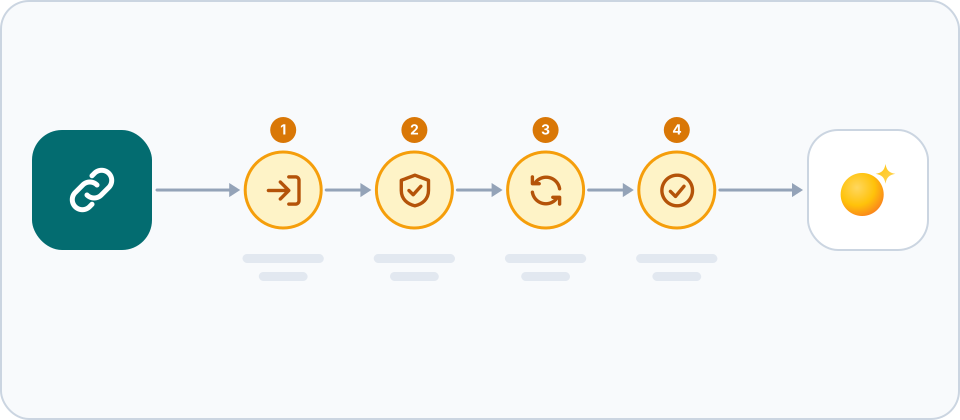
- Άνοιγμα της κάρτας SharePoint. Στο Raysly ανοίξτε Settings και μετά Integrations. Βρείτε την κάρτα SharePoint με την αναζήτηση ή το φίλτρο Αρχεία και πατήστε Connect. Στο πλαίσιο πατήστε ξανά Connect.
- Έγκριση του SharePoint. Συνδεθείτε στο SharePoint και εγκρίνετε την πρόσβαση που χρειάζεται το Raysly για αυτή τη σύνδεση.
- Έλεγχος της σύνδεσης. Το Raysly σας γυρίζει στις Integrations και δείχνει πράσινη επιβεβαίωση. Η κάρτα λέει Connected. Το SharePoint συνδέθηκε.
- Τι κάνει η σύνδεση. Η κάρτα δείχνει το SharePoint ως συνδεδεμένο. Το Raysly χρησιμοποιεί μόνο την πρόσβαση που εγκρίθηκε.
Αποσύνδεση
Στις Integrations ανοίξτε την κάρτα SharePoint και πατήστε Disconnect, έπειτα επιβεβαιώστε. Το Raysly σημειώνει τη σύνδεση ως ανακληθείσα και σταματά να τη χρησιμοποιεί.
Η έγκριση μπορεί να μείνει στη λίστα του SharePoint. Αφαιρέστε το Raysly και από τις συνδεδεμένες εφαρμογές.
Συχνές ερωτήσεις
Ποιος μπορεί να συνδέσει ή να αποσυνδέσει?
Μόνο ο κάτοχος του λογαριασμού και οι διαχειριστές. Τα άλλα μέλη χρησιμοποιούν ό,τι είναι συνδεδεμένο, χωρίς να το αλλάζουν.
Η σύνδεση με το SharePoint δεν ολοκληρώθηκε. Τι κάνω?
Το Raysly δείχνει κόκκινη ειδοποίηση πάνω στις Integrations. Πατήστε Dismiss και ξανά Connect. Τίποτα δεν συνδέεται ώσπου να εγκρίνετε στο SharePoint. Γράψτε στο support@raysly.com.
Τι στέλνει το Raysly στο SharePoint?
Μόνο ό,τι ζητά αυτή η σύνδεση. Τα στοιχεία πελάτη δεν φεύγουν, εκτός αν ο οδηγός του SharePoint το λέει.
Περισσότερα για SharePoint
Συνδέστε περισσότερα εργαλεία στη Raysly
- Σύνδεση του Xero με το Raysly
- Σύνδεση του QuickBooks Online με το Raysly
- Σύνδεση του Zoho Books με το Raysly
- Σύνδεση του Google Calendar με το Raysly
- Σύνδεση του Microsoft 365 Calendar με το Raysly
- Σύνδεση του Google Drive με το Raysly
- Σύνδεση του OneDrive με το Raysly
- Σύνδεση του Dropbox με το Raysly
- Σύνδεση του Amazon S3 με το Raysly
- Σύνδεση του Google Analytics 4 με το Raysly
- Σύνδεση της Σελίδας σας στο Facebook με το Raysly
- Σύνδεση του Instagram Business με το Raysly
- Σύνδεση της Σελίδας εταιρείας σας στο LinkedIn με το Raysly
- Σύνδεση του λογαριασμού σας στο X με το Raysly
- Σύνδεση του bexio με το Raysly
- Σύνδεση του Calendly με το Raysly
- Σύνδεση του Gmail με το Raysly
- Σύνδεση του Outlook με το Raysly
- Σύνδεση του SMTP με το Raysly
- Σύνδεση του Slack με το Raysly
- Σύνδεση του Notion με το Raysly
- Σύνδεση του ClickUp με το Raysly
- Σύνδεση του Trello με το Raysly
- Σύνδεση του Canva με το Raysly
- Σύνδεση του Zendesk με το Raysly
- Χρήση του Investment Returns στο Raysly
- Χρήση του Financing στο Raysly
- Χρήση του διαγράμματος συστήματος στο Raysly