
Σύνδεση του Google Calendar με το Raysly
Συνδέστε το Google Calendar με το Raysly: δείτε τα γεγονότα Google δίπλα στα ορόσημα των παραγγελιών και δημιουργήστε γεγονότα στο Google από το Raysly.
Τελευταία ενημέρωση
Συνδέστε το Google Calendar με το Raysly και δείτε τα γεγονότα Google δίπλα στα ορόσημα των παραγγελιών σας σε μία σελίδα Calendar. Μπορείτε επίσης να δημιουργήσετε ένα γεγονός από το Raysly και αυτό γράφεται απευθείας στο Google Calendar σας.
Πριν ξεκινήσετε
- Χρειάζεστε λογαριασμό Raysly. Αν δεν έχετε ακόμη, δημιουργήστε πρώτα λογαριασμό Raysly.
- Συνδεθείτε στο Raysly ως κάτοχος του λογαριασμού ή ως διαχειριστής. Μόνο οι κάτοχοι και οι διαχειριστές μπορούν να συνδέσουν ή να αποσυνδέσουν μια ενσωμάτωση.
- Έχετε έτοιμο τον λογαριασμό Google του οποίου το ημερολόγιο θέλετε να χρησιμοποιήσετε. Το Raysly συνδέει έναν λογαριασμό Google για ολόκληρο τον λογαριασμό Raysly.
- Για να δημιουργείτε γεγονότα από το Raysly, το ημερολόγιο πρέπει να είναι ένα ημερολόγιο στο οποίο μπορείτε να γράφετε.
Σύνδεση
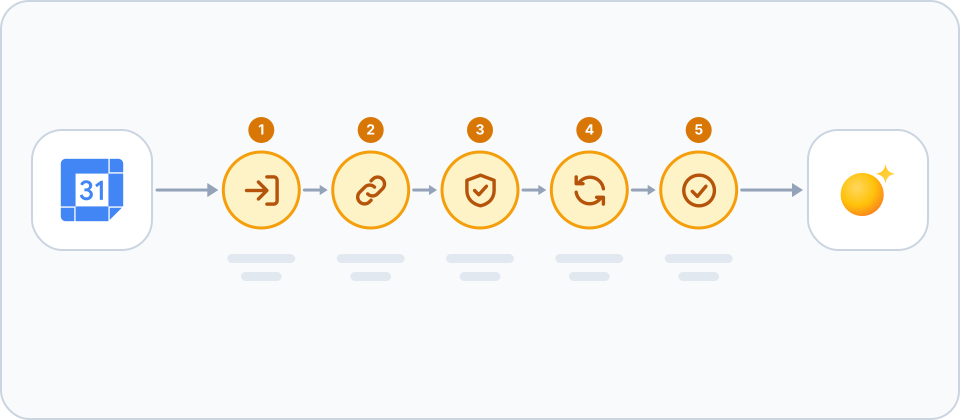
- Ανοίξτε το πλακίδιο Google Calendar. Στο Raysly ανοίξτε Settings → Integrations. Βρείτε το πλακίδιο Google Calendar με το πλαίσιο αναζήτησης ή το φίλτρο Calendar και κάντε κλικ στο Connect στο πλακίδιο. Ανοίγει ένα πλαίσιο λεπτομερειών. Κάντε κλικ στο Connect μέσα στο πλαίσιο για να μεταβείτε στο Google.
- Εγκρίνετε το Raysly στο Google. Συνδεθείτε με τον λογαριασμό Google που θα χρησιμοποιήσετε και εγκρίνετε. Το Raysly ζητά από το Google άδεια για τη διαχείριση γεγονότων στα ημερολόγιά σας και για την ανάγνωση της λίστας των ημερολογίων σας.
- Ελέγξτε τη σύνδεση. Το Raysly σας επιστρέφει στο Integrations και εμφανίζει ένα πράσινο banner επιβεβαίωσης. Το πλακίδιο δείχνει πλέον Connected και το πλαίσιο λεπτομερειών δείχνει με ποιον λογαριασμό έχει γίνει η σύνδεση.
- Ανοίξτε τη σελίδα Calendar. Κάντε κλικ στο Calendar στο μενού του Raysly. Μια λίστα με τα ημερολόγια Google εμφανίζεται δίπλα στην εβδομάδα. Επιλέξτε τα ημερολόγια που θέλετε να εμφανίζονται· τα γεγονότα τους εμφανίζονται στο πλέγμα της εβδομάδας δίπλα στα ορόσημα των παραγγελιών σας.
- Δημιουργήστε ένα γεγονός (προαιρετικό). Κάντε κλικ στο New event, επιλέξτε ημερολόγιο, εισαγάγετε τίτλο και ώρα και αποθηκεύστε. Το Raysly γράφει το γεγονός απευθείας στο Google Calendar σας και δεν κρατά δικό του αντίγραφο.
Τι διαβάζει και τι γράφει το Raysly
- Διαβάζει: τη λίστα των ημερολογίων σας και τα γεγονότα των ημερολογίων που επιλέγετε, για την εβδομάδα που βλέπετε.
- Γράφει: μόνο τα γεγονότα που δημιουργείτε με το New event. Το Raysly δεν αντιγράφει από μόνο του παραγγελίες ή στοιχεία πελατών στο Google.
Αποσύνδεση
Στο Settings → Integrations ανοίξτε το πλακίδιο Google, κάντε κλικ στο Disconnect και επιβεβαιώστε. Το Raysly σημειώνει τη σύνδεση ως ανακληθείσα και παύει να τη χρησιμοποιεί. Η σελίδα Calendar παύει να εμφανίζει γεγονότα Google και το New event εξαφανίζεται. Τα γεγονότα που βρίσκονται ήδη στο Google παραμένουν εκεί.
Η εξουσιοδότηση του Raysly μπορεί να παραμένει καταχωρισμένη στο Google μετά την αποσύνδεση. Για να την αφαιρέσετε και από εκεί, αφαιρέστε το Raysly από την πρόσβαση τρίτων στον λογαριασμό σας στο Google.
Συχνές ερωτήσεις
Μπορεί κάθε μέλος της ομάδας να συνδέσει το δικό του ημερολόγιο Google?
Όχι. Το Raysly συνδέει έναν λογαριασμό Google για ολόκληρο τον λογαριασμό Raysly και η σελίδα Calendar εμφανίζει γεγονότα από τα ημερολόγια αυτού του λογαριασμού που επιλέγετε.
Γιατί δεν μπορώ να δημιουργήσω γεγονός?
Το κουμπί New event εμφανίζεται μόνο όταν το Google Calendar είναι συνδεδεμένο και μπορείτε να προσθέτετε γεγονότα μόνο σε ημερολόγια στα οποία έχετε δικαίωμα εγγραφής. Ένα ημερολόγιο που μοιράστηκε μαζί σας μόνο για ανάγνωση δεν δέχεται νέα γεγονότα.
Εμφανίζονται αυτόματα στο Google τα ραντεβού των παραγγελιών μου?
Όχι. Το Raysly εμφανίζει τα γεγονότα Google μέσα στο Raysly και γράφει στο Google μόνο όταν χρησιμοποιείτε το New event.
Ποιος μπορεί να συνδέσει ή να αποσυνδέσει?
Μόνο ο κάτοχος του λογαριασμού και οι διαχειριστές. Τα υπόλοιπα μέλη της ομάδας μπορούν να χρησιμοποιούν ό,τι είναι συνδεδεμένο, αλλά δεν μπορούν να το αλλάξουν.
Η σύνδεση με το Google δεν ολοκληρώθηκε. Τι κάνω τώρα?
Το Raysly εμφανίζει στο επάνω μέρος του Integrations μια κόκκινη ειδοποίηση που ξεκινά με "We couldn't complete the connection" και δίνει έναν σύντομο λόγο. Κάντε κλικ στο Dismiss και μετά ξανά στο Connect. Τίποτα δεν συνδέεται αν δεν εγκρίνετε το αίτημα στο Google. Δεν τα καταφέρατε ακόμη; Στείλτε e-mail στο support@raysly.com και πείτε μας την πλατφόρμα, τι πατήσατε και τι είδατε.
Περισσότερα για Google Calendar
Συνδέστε περισσότερα εργαλεία στη Raysly
- Σύνδεση του Xero με το Raysly
- Σύνδεση του QuickBooks Online με το Raysly
- Σύνδεση του Zoho Books με το Raysly
- Σύνδεση του Microsoft 365 Calendar με το Raysly
- Σύνδεση του Google Drive με το Raysly
- Σύνδεση του OneDrive με το Raysly
- Σύνδεση του Dropbox με το Raysly
- Σύνδεση του Amazon S3 με το Raysly
- Σύνδεση του Google Analytics 4 με το Raysly
- Σύνδεση της Σελίδας σας στο Facebook με το Raysly
- Σύνδεση του Instagram Business με το Raysly
- Σύνδεση της Σελίδας εταιρείας σας στο LinkedIn με το Raysly
- Σύνδεση του λογαριασμού σας στο X με το Raysly
- Σύνδεση του SharePoint με το Raysly
- Σύνδεση του bexio με το Raysly
- Σύνδεση του Calendly με το Raysly
- Σύνδεση του Gmail με το Raysly
- Σύνδεση του Outlook με το Raysly
- Σύνδεση του SMTP με το Raysly
- Σύνδεση του Slack με το Raysly
- Σύνδεση του Notion με το Raysly
- Σύνδεση του ClickUp με το Raysly
- Σύνδεση του Trello με το Raysly
- Σύνδεση του Canva με το Raysly
- Σύνδεση του Zendesk με το Raysly
- Χρήση του Investment Returns στο Raysly
- Χρήση του Financing στο Raysly
- Χρήση του διαγράμματος συστήματος στο Raysly