
Σύνδεση του Google Analytics 4 με το Raysly
Συνδέστε μια ιδιοκτησία Google Analytics 4 με το Raysly και δείτε συνεδρίες, μετατροπές και κορυφαίες πηγές στον πίνακα. Με Google ή λογαριασμό υπηρεσίας.
Τελευταία ενημέρωση
Συνδέστε μία από τις ιδιοκτησίες σας στο Google Analytics 4 με το Raysly και δείτε την επισκεψιμότητα του site σας στον πίνακα ελέγχου του Raysly: συνεδρίες, μετατροπές, άτομα ενεργά τα τελευταία 30 λεπτά και κορυφαίες πηγές και σελίδες.
Πριν ξεκινήσετε
- Χρειάζεστε λογαριασμό Raysly. Αν δεν έχετε ακόμη, δημιουργήστε πρώτα λογαριασμό Raysly.
- Συνδεθείτε στο Raysly ως κάτοχος του λογαριασμού ή ως διαχειριστής. Μόνο οι κάτοχοι και οι διαχειριστές μπορούν να συνδέσουν ή να αποσυνδέσουν μια ενσωμάτωση.
- Έχετε έναν λογαριασμό Google που μπορεί να βλέπει την ιδιοκτησία Google Analytics 4 που θέλετε να εμφανίζεται.
- Δεν θέλετε να συνδεθείτε με Google; Μπορείτε να χρησιμοποιήσετε αντί γι' αυτό έναν λογαριασμό υπηρεσίας Google. Χρειάζεται τουλάχιστον τον ρόλο Viewer στην ιδιοκτησία. Έχετε έτοιμο το κλειδί JSON του και το ID ιδιοκτησίας GA4.
Σύνδεση
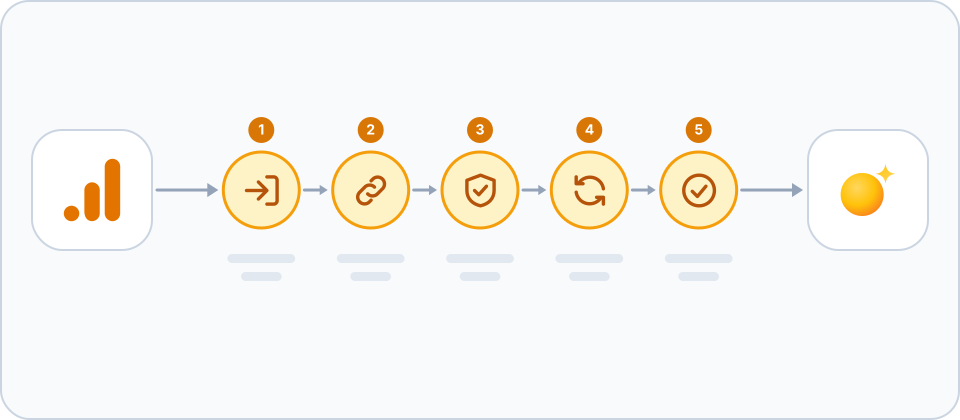
- Ανοίξτε το πλακίδιο Google Analytics 4. Στο Raysly ανοίξτε Settings → Integrations. Βρείτε το πλακίδιο Google Analytics 4 με το πλαίσιο αναζήτησης ή το φίλτρο Analytics και κάντε κλικ στο Connect στο πλακίδιο. Ανοίγει ένα πλαίσιο λεπτομερειών. Κάντε κλικ στο Connect μέσα στο πλαίσιο για να μεταβείτε στο Google.
- Εγκρίνετε πρόσβαση μόνο για ανάγνωση στο Google. Συνδεθείτε με τον λογαριασμό Google που βλέπει την ιδιοκτησία σας και εγκρίνετε. Το Raysly ζητά από το Google πρόσβαση μόνο για ανάγνωση στα δεδομένα του Analytics και στη λίστα των λογαριασμών και των ιδιοκτησιών σας.
- Επιλέξτε την ιδιοκτησία. Όταν επιστρέψετε στο Raysly, το πλαίσιο GA4 παραθέτει τις ιδιοκτησίες στις οποίες έχετε πρόσβαση. Επιλέξτε μία και κάντε κλικ στο Use this property.
- Ελέγξτε τη σύνδεση. Μόλις επιλέξετε ιδιοκτησία, το πλακίδιο δείχνει Connected. Η σύνδεση δεν έχει ολοκληρωθεί αν δεν επιλέξετε μία.
- Βρείτε το widget στον πίνακα ελέγχου. Ανοίξτε το Dashboard στο μενού του Raysly. Η κάρτα Storefront traffic (GA4) δείχνει συνεδρίες και μετατροπές των τελευταίων 7 ημερών σε σύγκριση με τις 7 προηγούμενες, τα άτομα που ήταν ενεργά τα τελευταία 30 λεπτά και τις κορυφαίες πηγές και σελίδες σας. Αν δεν τη βλέπετε, κάντε κλικ στο Customise στον πίνακα ελέγχου και προσθέστε την.
Χρησιμοποιήστε αντί γι' αυτό λογαριασμό υπηρεσίας
Στο πλαίσιο Google Analytics 4 στο Settings → Integrations κάντε κλικ στο Use a service account. Εισαγάγετε το GA4 property ID, επικολλήστε το Service account JSON και κάντε κλικ στο Save service account. Το Raysly ελέγχει το κλειδί στην ιδιοκτησία σας πριν το αποθηκεύσει και το φυλάσσει κρυπτογραφημένο.
Τι διαβάζει το Raysly
- Το Raysly διαβάζει τις αναφορές του Analytics για την ιδιοκτησία που επιλέξατε. Δεν αλλάζει τίποτα στο Google Analytics.
- Η κάρτα του πίνακα ελέγχου είναι ίδια για όλη την ομάδα σας, επειδή η σύνδεση ανήκει στον λογαριασμό σας στο Raysly.
Αποσύνδεση
Στο Settings → Integrations ανοίξτε το πλακίδιο Google Analytics 4 και κάντε κλικ στο Disconnect. Το Raysly αφαιρεί τη σύνδεση με την ιδιοκτησία σας και η κάρτα του πίνακα ελέγχου παύει να δείχνει δεδομένα. Δεν αφαιρεί το Raysly από τις εφαρμογές που έχετε εγκρίνει στον λογαριασμό σας στο Google· αν το θέλετε, αφαιρέστε το από εκεί.
Συχνές ερωτήσεις
Μπορώ να αλλάξω ιδιοκτησία αργότερα?
Ναι. Αποσυνδέστε το Google Analytics 4 στο Settings → Integrations και συνδέστε ξανά, και μετά επιλέξτε την άλλη ιδιοκτησία.
Πρέπει να συνδεθώ με Google?
Όχι. Μπορείτε να συνδεθείτε με έναν λογαριασμό υπηρεσίας Google. Προσθέστε τον ως Viewer στην ιδιοκτησία σας και μετά επικολλήστε το κλειδί JSON του και το ID ιδιοκτησίας στη φόρμα του λογαριασμού υπηρεσίας.
Γιατί η κάρτα του πίνακα ελέγχου δεν δείχνει δεδομένα?
Ελέγξτε ότι το πλακίδιο δείχνει Connected και ότι η ιδιοκτησία που επιλέξατε είναι αυτή που δέχεται την επισκεψιμότητά σας. Το Raysly δείχνει τις τελευταίες 7 ημέρες.
Ποιος μπορεί να συνδέσει ή να αποσυνδέσει?
Μόνο ο κάτοχος του λογαριασμού και οι διαχειριστές. Τα υπόλοιπα μέλη της ομάδας μπορούν να χρησιμοποιούν ό,τι είναι συνδεδεμένο, αλλά δεν μπορούν να το αλλάξουν.
Η σύνδεση με το Google δεν ολοκληρώθηκε. Τι κάνω τώρα?
Το Raysly εμφανίζει στο επάνω μέρος του Integrations μια κόκκινη ειδοποίηση που ξεκινά με "We couldn't complete the connection" και δίνει έναν σύντομο λόγο. Κάντε κλικ στο Dismiss και μετά ξανά στο Connect. Τίποτα δεν συνδέεται αν δεν εγκρίνετε το αίτημα στο Google. Δεν τα καταφέρατε ακόμη; Στείλτε e-mail στο support@raysly.com και πείτε μας την πλατφόρμα, τι πατήσατε και τι είδατε.
Περισσότερα για Google Analytics 4
Συνδέστε περισσότερα εργαλεία στη Raysly
- Σύνδεση του Xero με το Raysly
- Σύνδεση του QuickBooks Online με το Raysly
- Σύνδεση του Zoho Books με το Raysly
- Σύνδεση του Google Calendar με το Raysly
- Σύνδεση του Microsoft 365 Calendar με το Raysly
- Σύνδεση του Google Drive με το Raysly
- Σύνδεση του OneDrive με το Raysly
- Σύνδεση του Dropbox με το Raysly
- Σύνδεση του Amazon S3 με το Raysly
- Σύνδεση της Σελίδας σας στο Facebook με το Raysly
- Σύνδεση του Instagram Business με το Raysly
- Σύνδεση της Σελίδας εταιρείας σας στο LinkedIn με το Raysly
- Σύνδεση του λογαριασμού σας στο X με το Raysly
- Σύνδεση του SharePoint με το Raysly
- Σύνδεση του bexio με το Raysly
- Σύνδεση του Calendly με το Raysly
- Σύνδεση του Gmail με το Raysly
- Σύνδεση του Outlook με το Raysly
- Σύνδεση του SMTP με το Raysly
- Σύνδεση του Slack με το Raysly
- Σύνδεση του Notion με το Raysly
- Σύνδεση του ClickUp με το Raysly
- Σύνδεση του Trello με το Raysly
- Σύνδεση του Canva με το Raysly
- Σύνδεση του Zendesk με το Raysly
- Χρήση του Investment Returns στο Raysly
- Χρήση του Financing στο Raysly
- Χρήση του διαγράμματος συστήματος στο Raysly