
Raysly mit Shopify verwenden
Was Raysly tut, sobald Ihr Shopify-Shop verbunden ist: Produktsynchronisierung, App-Block Raysly offer, Seite Get instant offer, Leads, Datenschutz und Trennen.
Zuletzt aktualisiert
Dieser Leitfaden richtet sich an Installateure, die bereits einen Shopify-Shop mit Raysly verbunden haben. Falls nicht, beginnen Sie mit Raysly auf Shopify installieren.
Das Formular "Get instant offer" gibt Ihren Besuchern innerhalb weniger Minuten ein maßgeschneidertes Solarangebot, und jede Anfrage landet in Ihrer Raysly-Lead-Pipeline, bereit zur Nachverfolgung.
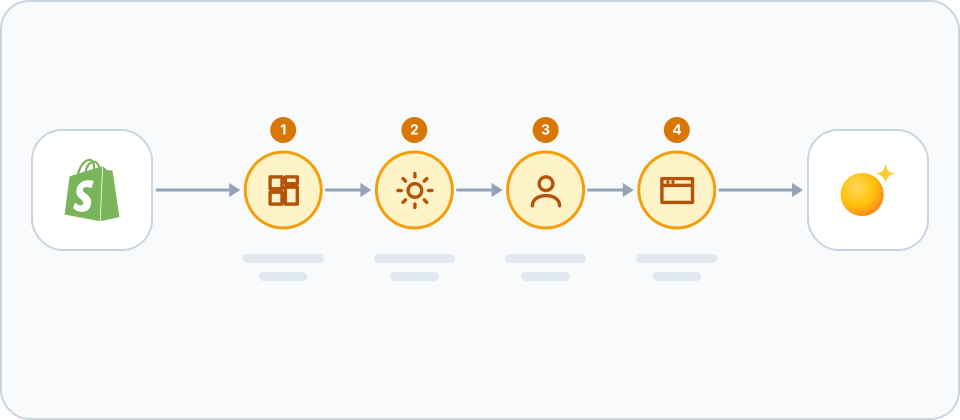
Was Raysly für Ihren Shop tut
- Katalog-Synchronisierung: Raysly liest Ihre Produkte, Varianten, Preise, Bilder und Lagerbestände (nur lesend) und hält sie über Webhooks aktuell, damit Angebote Ihre Preise verwenden.
- Sofortangebot-Formular: Der App-Block "Raysly offer" platziert das Formular auf jeder Seite Ihrer Wahl, und Raysly kann eine eigene Seite "Get instant offer" erstellen.
- Leads: Was ein Besucher im Formular eingibt, landet in Ihrer Raysly-Pipeline (Leads).
Was bei Shopify bleibt
Ihre Produkte, der Checkout und die Rechnungsstellung bleiben bei Shopify. Raysly ändert, übernimmt oder fakturiert Ihre Shopify-Bestellungen nie, und die Bestellspiegelung ist noch nicht verfügbar.
Die Verbindung verwalten
Öffnen Sie Settings → Integrations und suchen Sie die Shopify-Karte. Inhaber und Admins sehen den Verbindungsstatus, können eine Synchronisierung starten und festlegen, was Raysly für den Shop tut.
- Catalogue sync ist standardmäßig aktiviert. Wenn deaktiviert, beendet Raysly geplante und Webhook-Synchronisierungen; "Sync now" funktioniert weiterhin.
- Invoicing stays on your shop (opt-in) ist standardmäßig deaktiviert. Aktivieren Sie die Option nur, wenn Shopify Ihr führendes System für diese Verkäufe ist: Raysly stellt dann für angenommene Angebote keine Bestellungen, Rechnungen oder Zahlungen aus, und Sie fakturieren selbst in Shopify.
- Wenn die Karte anzeigt, dass Sie die Verbindung erneuern müssen, klicken Sie erneut auf Connect with Shopify, um dieselbe Verbindung neu zu autorisieren.
Das Formular in Ihrem Theme platzieren
Fügen Sie im Shopify-Theme-Editor den App-Block Raysly offer hinzu. Tragen Sie in den Block-Einstellungen den Raysly-Host und Ihre Tenant-ID ein (beide unter Settings → Website widget). Optionale Einstellungen: ein zweistelliger Sprachcode (leer folgt dem Besucher), das Erscheinungsbild des Formulars (match my theme, das in Ihrem Raysly-Konto gespeicherte Erscheinungsbild oder das Raysly-Erscheinungsbild) und ob der Raysly-Cookie-Hinweis angezeigt werden soll. Das Formular wird nur geladen, wenn die Adresse Ihres Shops in der Widget-Liste steht.
Das Aussehen des Formulars ändern
Öffnen Sie in Raysly Settings → Website widget und suchen Sie die Karte Look of the form. Änderungen gelten für Ihre Shopify-Website, ohne dass etwas neu installiert werden muss.
- Look of the form: "Match my website" (das Formular übernimmt Schriftart und Akzentfarbe Ihrer Website), "My Raysly look" (das in Sites → Branding gespeicherte Theme) oder "Raysly look".
- Show the Raysly cookie notice: Deaktivieren Sie dies, wenn Ihre Website Besucher bereits um Cookie-Einwilligung bittet. Das Formular holt dann keine Einwilligung ein, sodass die Raysly-Analysefunktionen ausgeschaltet bleiben.
- "Get instant offer" page: eine eigene Seite, die nur das Angebotsformular enthält. Shopify-Shops erhalten sie automatisch; schalten Sie sie hier ab, wenn Sie sie nicht möchten.
- Show it in the main menu: standardmäßig deaktiviert. Aktivieren Sie die Option, um einen Link in Ihrem Hauptmenü hinzuzufügen, und ändern Sie den Linktext (leer bedeutet "Get instant offer").
Datenschutz und Einwilligung
- Das Widget ist ein Raysly-Formular, das auf Ihren Seiten angezeigt wird. Es erfasst, was ein Besucher freiwillig eingibt, um ein Angebot zu erhalten (etwa Kontakt- und Objektdaten), sowie die Adresse der Seite, auf der es angezeigt wird.
- Sie sind für die Einwilligungshinweise verantwortlich: Nennen Sie das Raysly-Widget in Ihrem Cookie-Banner und Ihrer Datenschutzerklärung.
- Wenn Ihr Shop Besucher bereits um Cookie-Einwilligung bittet, schalten Sie den Raysly-Cookie-Hinweis im App-Block aus. Das Formular holt dann keine Einwilligung ein, sodass die Raysly-Analysefunktionen ausgeschaltet bleiben.
- Raysly bearbeitet die Datenschutzanfragen, die Shopify an jede App sendet (Auskunft zu Kundendaten, Löschung von Kundendaten und Löschung von Shop-Daten).
- Leads werden in Ihrem eigenen Raysly-Konto für Ihr Team gespeichert. Sie sind der Verantwortliche; Raysly verarbeitet sie in Ihrem Auftrag auf Grundlage seines Auftragsverarbeitungsvertrags.
Raysly trennen oder entfernen
- Um die Verbindung zu Raysly zu trennen, verwenden Sie Disconnect auf der Shopify-Karte. Raysly entfernt zuerst seine Webhooks. Importierte Produkte bleiben bestehen, es sei denn, Sie setzen das Häkchen bei "Also permanently remove all synced products".
- Um die App aus Shopify zu entfernen, deinstallieren Sie sie in Ihrem Shopify-Admin. Raysly markiert die Verbindung dann als widerrufen und beendet die Synchronisierung.
Häufige Fragen
Ich habe ein Produkt in Shopify geändert. Wann sieht Raysly das?
Änderungen an Produkten und Lagerbeständen erreichen Raysly über Webhooks und lösen eine Synchronisierung aus. Sie können auch Sync now auf der Shopify-Karte verwenden.
Wo bekomme ich weitere Hilfe?
Sie kommen nicht weiter? Schreiben Sie an support@raysly.com und nennen Sie uns die Plattform, worauf Sie geklickt haben und was Sie gesehen haben.