
Raysly mit PrestaShop verwenden
So nutzen Sie das Raysly-Modul in PrestaShop: wo das Angebotsformular erscheint, Seite und Menülink Get instant offer, Opt-in-Checkout-Leads, Produktsynchronisierung und Entfernen.
Zuletzt aktualisiert
Dieser Leitfaden richtet sich an Installateure, die das Raysly-Modul installiert haben. Falls nicht, beginnen Sie mit Raysly auf PrestaShop installieren.
Das Formular "Get instant offer" gibt Ihren Besuchern innerhalb weniger Minuten ein maßgeschneidertes Solarangebot, und jede Anfrage landet in Ihrer Raysly-Lead-Pipeline, bereit zur Nachverfolgung.
Dieser Connector befindet sich in der Beta-Phase. Raysly stellt Angebote und Rechnungen weiterhin wie bisher aus; die Rechnungsweitergabe bleibt ausgeschaltet, solange der Connector in der Beta-Phase ist.
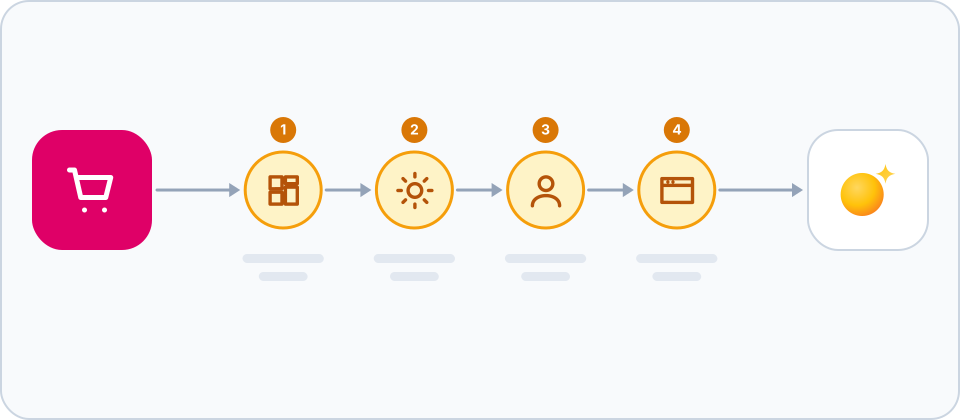
Wo das Angebotsformular erscheint
- Auf der Produktseite, unterhalb des Produkts (eine Einstellung).
- Auf der Bestellbestätigungsseite (eine Einstellung).
- Auf einer eigenen Seite "Get instant offer" unter
/get-instant-offer(standardmäßig aktiviert). Bei deaktivierten sprechenden URLs lautet die Adresseindex.php?fc=module&module=raysly&controller=offer; der Raysly-Bildschirm zeigt die Adresse an. - Das Formular zeigt selbst keine Preise, Förderungen oder Tarife an. Alle Zahlen in Angeboten stammen von Raysly.
Der Menülink
Ein Link "Get instant offer" in Ihrem oberen Menü ist standardmäßig deaktiviert. Wenn er aktiviert ist, wird er angezeigt, ohne etwas in Ihre Menütabellen zu schreiben, sodass er beim Ausschalten sofort verschwindet. Sie können den Linktext festlegen (bis zu 40 Zeichen; leer bedeutet "Get instant offer" in der Sprache des Besuchers). Themes ohne den Standard-Hook für das obere Menü oder mit eigenem Menü zeigen möglicherweise einen einfachen Link statt eines Menüeintrags an, und ein Full-Page-Cache kann den alten Zustand anzeigen, bis er geleert wird.
Das Aussehen des Formulars ändern
Offer widget auf dem Raysly-Bildschirm enthält die Darstellungseinstellungen für das Formular. Jeder Wert wird beim Speichern und erneut beim Aufbau der Seite geprüft.
- Look of the form: zu Ihrem Theme passend (Standard), das in Ihrem Raysly-Konto gespeicherte Erscheinungsbild oder das Raysly-Erscheinungsbild.
- Raysly cookie notice: standardmäßig aktiviert. Schalten Sie ihn aus, wenn Ihr Shop Besucher bereits um Cookie-Einwilligung bittet; das Formular holt dann keine Einwilligung ein, sodass die Raysly-Analysefunktionen ausgeschaltet bleiben.
- Page layout: "bare" (Standard) zeigt auf der eigenen Angebotsseite nur Ihr Logo oder den Shop-Namen, einen Weg zurück zum Shop und das Formular; "theme" zeigt das Formular innerhalb Ihres Themes. Produktseiten und die Bestellbestätigung behalten immer Ihr Theme.
- Produktseiten und die Bestellbestätigung behalten immer Ihr Theme. Das Bare-Layout gilt für die eigene Angebotsseite; verlinken Sie sie von einem Menü, einem CMS-Block oder einem Banner aus.
Checkout-Leads an Raysly senden (optional)
Die Weitergabe von Leads ist standardmäßig deaktiviert. Setzen Sie auf dem Raysly-Bildschirm unter Checkout leads das Häkchen bei der Bestätigung der Rechtsgrundlage und bei Send opted-in checkout leads. Der Checkout zeigt dann über den Zahlungsoptionen ein nicht angekreuztes Kästchen: "Share my details with (your company) so they can contact me by email or phone about a solar offer". Solange Sie keine Rechtsgrundlage für die Weitergabe bestätigt haben, wird nichts gesendet. Die Leads landen in Ihrem eigenen Raysly-Konto, und Sie sind der Verantwortliche: Raysly verarbeitet sie in Ihrem Auftrag, nur auf Ihre Weisung, auf Grundlage seines Auftragsverarbeitungsvertrags.
- Was gesendet wird: Name, E-Mail, Telefon (Mobilnummer zuerst), Adresse, Ort, Postleitzahl, Land, Firma, Sprache, die Adresse Ihres Shops und die Bestellnummer als Referenz. Es werden nur Kunden gesendet, die das Kästchen für diesen Warenkorb angekreuzt haben.
- Was nie gesendet wird: Karten- oder Zahlungsdaten, Bestellpositionen oder Summen, die Kundennachricht und die USt-IdNr.
- Ein Lead pro Bestellung, sodass Neuladen und Wiederholungen nie ein Duplikat erzeugen. Der Checkout wartet nie auf Raysly.
- Das Modul sendet den Lead direkt nach der Antwort, wenn PHP-FPM verfügbar ist. Ohne PHP-FPM wird höchstens ein Lead pro Anfrage gesendet, und wartende Leads können auf dem Raysly-Bildschirm mit Send waiting leads now oder über die dort angezeigte optionale Cron-Adresse gesendet werden.
- Das Modul registriert sich bei den DSGVO-Werkzeugen von PrestaShop: Das Löschen eines Kunden entfernt dessen gespeicherte Lead-Zeilen, und der Datenexport enthält Warenkorb, Bestellung, Auswahl, Status und die Raysly-Lead-ID.
Ihre Produkte verknüpfen
Die Schaltfläche Sync my products to Raysly auf der Karte Products erstellt in Ihrem Shop einen schreibgeschützten Webservice-Schlüssel und übergibt ihn an Raysly. Raysly liest Ihre Produkte (Namen, Beschreibungen, Preise, Lagerbestand, Bilder, Marken und Kategorien) über den Webservice Ihres Shops. Es werden nur Produkte geteilt: Raysly liest nie Bestellungen oder Kunden.
Wenn der PrestaShop Webservice ausgeschaltet ist, wird er dafür eingeschaltet und beim Trennen oder Deinstallieren wieder ausgeschaltet. Sie können den Schlüssel jederzeit unter Advanced Parameters → Webservice löschen.
Ländereinstellungen prüfen
Wenn das Standardland Ihres Shops vom Land der Region Ihres Raysly-Kontos abweicht, zeigt der Raysly-Bildschirm einen Hinweis mit einem Link zur Seite Regions in Raysly an. Angebote, Tarife, USt und die Adresskarte richten sich nach der Raysly-Region, nicht nach dem Land des Shops.
Raysly trennen oder entfernen
- Disconnect auf dem Raysly-Bildschirm widerruft den Schlüssel in Raysly und löscht ihn aus dem Shop.
- Das Deinstallieren des Moduls bewirkt dasselbe und entfernt zusätzlich seine Einstellungen, die Lead-Tabelle und die Geheimnis-Datei.
- Bereits gesendete Leads bleiben in Ihrem Raysly-Konto.
- Multistore: Die Einstellungen sind global, daher hat eine PrestaShop-Installation eine Raysly-Verbindung.
Häufige Fragen
Warum wurde ein Kunde nicht zum Lead?
Leads werden nur gesendet, wenn die Weitergabe eingeschaltet ist, die Rechtsgrundlage bestätigt wurde und der Kunde das Kästchen für diesen Warenkorb angekreuzt hat. Fehlt eine dieser Voraussetzungen, wird nichts gesendet.
Wo bekomme ich weitere Hilfe?
Sie kommen nicht weiter? Schreiben Sie an support@raysly.com und nennen Sie uns die Plattform, worauf Sie geklickt haben und was Sie gesehen haben.