
Utiliser Raysly avec BigCommerce
Ce que fait Raysly une fois votre boutique BigCommerce connectée : synchronisation des produits, formulaire Get instant offer, leads, confidentialité et consentement, et déconnexion.
Dernière mise à jour
Ce guide s'adresse aux installateurs qui ont déjà connecté une boutique BigCommerce à Raysly. Si ce n'est pas le cas, commencez par Installer Raysly sur BigCommerce.
Le formulaire "Get instant offer" donne à vos visiteurs une offre solaire personnalisée en quelques minutes, et chaque demande arrive dans votre pipeline de leads Raysly, prête à être suivie.
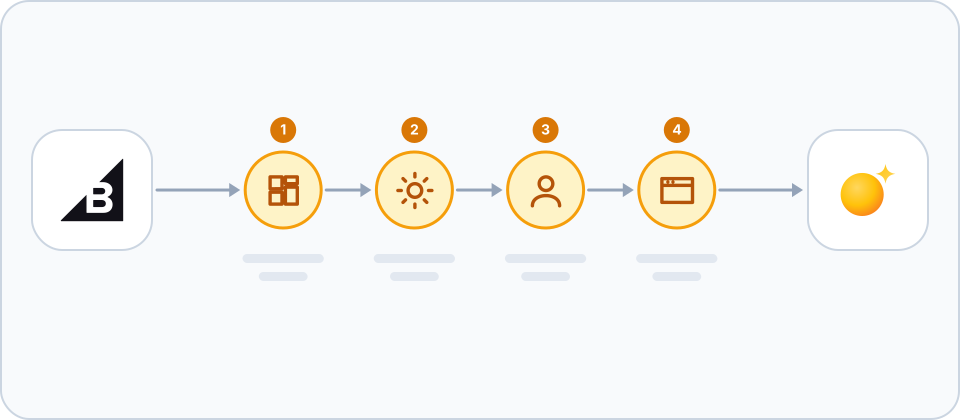
Ce que Raysly fait pour votre boutique
- Synchronisation du catalogue : Raysly importe vos produits BigCommerce, prix, images et stocks (lecture seule) et les tient à jour, afin que les offres utilisent vos prix.
- Formulaire d'offre instantanée : Raysly ajoute le formulaire d'offre à votre vitrine via Script Manager et crée une page dédiée "Get instant offer".
- Leads : ce qu'un visiteur saisit dans le formulaire arrive dans votre pipeline Raysly (Leads).
Ce qui reste sur BigCommerce
Vos produits, votre paiement et votre facturation restent sur BigCommerce. Raysly n'importe pas l'historique des commandes, et la transmission de la facturation reste désactivée pendant la bêta : Raysly continue d'émettre les offres et les factures comme aujourd'hui.
Gérer la connexion
Ouvrez Settings → Integrations et repérez la carte BigCommerce. Les propriétaires et les administrateurs peuvent voir l'état de la connexion, lancer une synchronisation et modifier ce que Raysly fait pour la boutique.
- Catalogue sync est activé par défaut. Lorsqu'il est désactivé, Raysly arrête les synchronisations planifiées et par webhook ; "Sync now" continue de fonctionner.
- Invoicing stays on your shop (opt-in) est désactivé par défaut et doit rester désactivé pendant la bêta.
Modifier l'apparence du formulaire
Ouvrez Settings → Website widget dans Raysly et repérez la carte Look of the form. Les modifications s'appliquent à votre site BigCommerce sans rien réinstaller.
- Look of the form : "Match my website" (le formulaire reprend la police et la couleur d'accent de votre site), "My Raysly look" (le thème enregistré dans Sites → Branding) ou "Raysly look".
- Show the Raysly cookie notice : désactivez-le si votre site demande déjà aux visiteurs leur consentement aux cookies. Le formulaire ne recueille alors aucun consentement, et les statistiques Raysly restent désactivées.
- "Get instant offer" page : une page dédiée contenant uniquement le formulaire d'offre. Les boutiques BigCommerce l'obtiennent automatiquement ; désactivez-la ici si vous n'en voulez pas.
- Show it in the main menu : désactivé par défaut. Activez-le pour ajouter un lien à votre menu principal, et modifiez le texte du lien (vide = "Get instant offer").
Confidentialité et consentement
- Le widget est un formulaire Raysly affiché sur vos pages. Il recueille ce qu'un visiteur choisit de saisir pour obtenir une offre (comme ses coordonnées et les informations sur son bien) ainsi que l'adresse de la page sur laquelle il se trouve.
- Les avis de consentement relèvent de votre responsabilité : mentionnez le widget Raysly dans votre bandeau de cookies et votre politique de confidentialité.
- Le script que Raysly ajoute dans Script Manager est enregistré dans la catégorie de consentement analytics : BigCommerce ne le charge donc que pour les visiteurs qui ont consenti aux statistiques. Les visiteurs qui refusent ou ne répondent pas à votre bandeau de cookies ne voient pas le widget.
- Le script que Raysly installe ne définit jamais data-consent : vos identifiants d'analyse ne sont donc jamais transmis à la page d'offre.
- Les leads sont stockés dans votre propre compte Raysly pour votre équipe. Vous êtes le responsable du traitement ; Raysly les traite pour votre compte, conformément à son accord de traitement des données.
Déconnecter ou supprimer Raysly
- Pour vous déconnecter de Raysly, utilisez Disconnect sur la carte BigCommerce. La boîte de dialogue permet aussi de supprimer tous les produits synchronisés ; si vous ne cochez pas cette option, les produits importés restent dans votre inventaire Raysly.
- Pour supprimer l'application de BigCommerce, désinstallez-la dans le panneau de contrôle BigCommerce. Raysly révoque alors la connexion et supprime le jeton d'accès stocké dès que BigCommerce confirme qu'il n'est plus valide.
Questions fréquentes
Mes produits ne correspondent pas à BigCommerce. Comment les actualiser ?
Ouvrez la carte BigCommerce dans Settings → Integrations et utilisez Sync now. Catalogue sync doit être activé pour les mises à jour planifiées.
Puis-je masquer la page Get instant offer ?
Oui. Désactivez la page "Get instant offer" sous Settings → Website widget, dans la carte Look of the form.
Où obtenir de l'aide ?
Vous êtes bloqué ? Écrivez à support@raysly.com en indiquant la plateforme, sur quoi vous avez cliqué et ce que vous avez vu.