
Installer Raysly sur Webflow
Connectez votre site Webflow à Raysly : autorisez l'application Raysly, choisissez votre site et ajoutez le formulaire Get instant offer, avec synchronisation des produits Webflow Ecommerce.
Dernière mise à jour
Gardez votre site Webflow et ajoutez à vos pages les offres instantanées et la capture de leads de Raysly. Si le site utilise Webflow Ecommerce, Raysly lit ses produits afin que vos offres les utilisent. Votre site Webflow, votre paiement et votre facturation restent exactement tels quels.
Ce connecteur est en version bêta. Raysly continue d'émettre les offres et les factures comme aujourd'hui ; la transmission de la facturation reste désactivée tant que le connecteur est en bêta.
Avant de commencer
- Vous avez besoin d'un compte Raysly. Si vous n'en avez pas encore, créez d'abord un compte Raysly.
- Connectez-vous à Raysly en tant que propriétaire du compte ou administrateur.
- Sachez quel site Webflow vous voulez connecter. Un compte Raysly connecte un site Webflow.
- Webflow Ecommerce est facultatif. Les sites sans Ecommerce disposent quand même du widget d'offre et de la capture de leads.
Installer et connecter
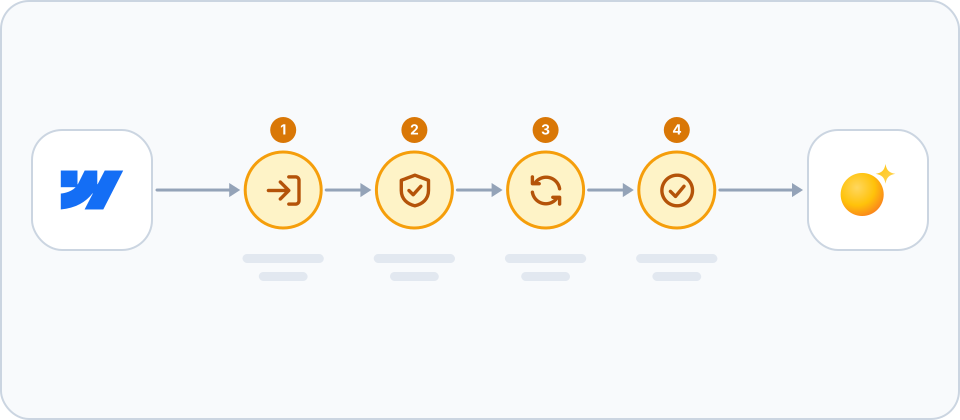
- Autoriser l'application Raysly. Dans Raysly, ouvrez Settings → Integrations, repérez la carte Webflow et cliquez sur Connect with Webflow. Approuvez l'application Raysly sur Webflow. Si vous y choisissez plusieurs sites, Raysly vous demande lequel connecter.
- Laisser les produits se synchroniser. Si le site utilise Webflow Ecommerce, Raysly lit ses produits, ses prix (dans la devise du site) et ses stocks, et les met à jour lorsque le stock change. Les sites sans Ecommerce ignorent cette étape.
- Ajouter le widget d'offre. Si le domaine de votre site figure dans votre liste sous Settings → Website widget, Raysly ajoute pour vous le script du widget au site. Sinon, copiez l'extrait de code du widget depuis cette page, collez-le dans un élément Embed dans le Webflow Designer, puis publiez le site.
- Choisir ce que fait Raysly. Sur la carte Webflow, vous pouvez activer les fonctionnalités que Raysly propose pour la boutique, comme la synchronisation du catalogue. Votre site Webflow, votre paiement et votre facturation restent tels quels.
Ajouter l'application depuis Webflow
Si vous ajoutez l'application Raysly depuis Webflow au lieu de commencer dans Raysly, Raysly vous invite à vous connecter (ou à vous inscrire) et à confirmer quel site connecter, ou vous demande de revenir dans Raysly et de cliquer sur Connect with Webflow. Rien n'est lié à votre compte Raysly tant que vous n'avez pas confirmé à cet endroit.
Ce que demande l'application Raysly
- Required: Lire vos sites, afin que vous puissiez choisir celui à connecter.
- Required: Lire les produits Webflow Ecommerce, leurs prix, leur stock et la devise de la boutique.
- Optional: Créer des webhooks afin que les changements de stock parviennent rapidement à Raysly.
- Optional: Ajouter le script du widget Raysly à votre site, uniquement lorsque vos paramètres de widget autorisent ce site.
Si vous supprimez l'application
- Webflow ne prévient pas Raysly lorsque l'application est supprimée. Après sa suppression, la carte Webflow affiche "Reconnect" après la prochaine synchronisation, et la synchronisation reste arrêtée jusqu'à ce que vous vous reconnectiez.
- La déconnexion dans Raysly supprime les webhooks et le script du widget que Raysly a ajoutés. Pour révoquer complètement l'accès, supprimez aussi l'application Raysly dans les paramètres de votre espace de travail Webflow.
- Les produits déjà importés restent dans Raysly jusqu'à ce que vous les supprimiez : déconnectez le site depuis sa carte et cochez "Also permanently remove all synced products" dans la boîte de dialogue de déconnexion.
Questions fréquentes
Ai-je besoin d'abord d'un compte Raysly ?
Oui. Raysly relie une boutique à votre compte Raysly : vous créez donc d'abord le compte, puis vous connectez la boutique. Créez un compte Raysly si vous n'en avez pas.
Raysly m'a demandé de choisir un site. Puis-je en connecter plusieurs ?
Un site Webflow par compte Raysly. Si vous autorisez l'application pour plusieurs sites, Raysly vous demande lequel connecter.
Mes produits ne se synchronisent pas. Pourquoi ?
La synchronisation des produits nécessite Webflow Ecommerce sur le site. Sans lui, Raysly affiche un avis clair, et le widget d'offre ainsi que la capture de leads continuent de fonctionner. Raysly n'affiche pas non plus les prix Webflow dans les offres tant qu'il ne sait pas s'ils incluent les taxes.
Le formulaire ne s'affiche pas sur mon site publié. Pourquoi ?
Soit le domaine du site ne figure pas dans la liste sous Settings → Website widget, et Raysly n'a donc pas ajouté le script, soit l'extrait de code n'a pas été collé dans un élément Embed puis publié. Ajoutez le domaine, ou collez l'extrait de code et publiez.
Raysly modifie-t-il ou reprend-il les commandes de ma boutique ?
Non. Vos produits, votre paiement et votre facturation restent sur votre boutique. Raysly n'importe pas l'historique des commandes.
Combien de boutiques puis-je connecter ?
Cela dépend de votre formule Raysly. Si vous atteignez la limite, Raysly vous en informe lorsque vous essayez de connecter une autre boutique ; déconnectez une boutique que vous n'utilisez plus ou passez à une formule qui en autorise davantage.
Où obtenir de l'aide supplémentaire ?
Vous êtes bloqué ? Écrivez à support@raysly.com en indiquant la plateforme, sur quoi vous avez cliqué et ce que vous avez vu.