
Installer Raysly sur PrestaShop
Installez le module Raysly dans PrestaShop, connectez-le à votre compte Raysly en un clic et ajoutez le formulaire Get instant offer à votre boutique.
Dernière mise à jour
Le module Raysly ajoute le formulaire d'offre instantanée à votre boutique PrestaShop et peut envoyer à votre pipeline de leads Raysly les clients du paiement qui y ont consenti. Vos produits, votre paiement et vos factures restent dans PrestaShop.
Ce connecteur est en version bêta. Raysly continue d'émettre les offres et les factures comme aujourd'hui ; la transmission de la facturation reste désactivée tant que le connecteur est en bêta.
Avant de commencer
- Vous avez besoin d'un compte Raysly. Si vous n'en avez pas encore, créez d'abord un compte Raysly.
- PrestaShop 8.0 ou plus récent, y compris 9.x, avec la version de PHP sur laquelle PrestaShop fonctionne. Les extensions PHP curl, openssl, mbstring et json doivent être disponibles.
- Toute votre boutique doit être servie en HTTPS sur le port par défaut, avec SSL activé pour toute la boutique (Shop Parameters → General). Sinon, la connexion en un clic est refusée.
- Le serveur de la boutique doit pouvoir joindre Raysly en HTTPS, et le dossier
var/doit être accessible en écriture (le module conserve son secret de scellement dansvar/raysly/).
Installer et connecter
- Obtenir le paquet du module. Raysly fournit le paquet sous forme de fichier ZIP. Demandez la version actuelle au support Raysly : support@raysly.com.
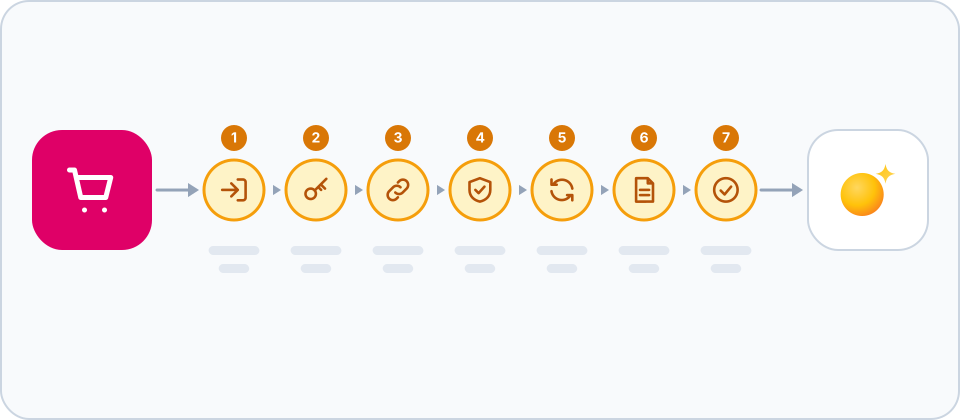
- Téléverser et installer le module. Dans le back-office PrestaShop, ouvrez Module Manager, choisissez Upload a module, sélectionnez le ZIP Raysly et cliquez sur Install.
- Ouvrir l'écran Raysly. Cliquez sur Configure. Cela ouvre l'écran Raysly du module.
- Cliquer sur Connect to Raysly. Cliquez sur Connect to Raysly et confirmez la boutique dans Raysly (vous pouvez vous connecter ou vous inscrire en chemin). Vous revenez sur l'écran qui affiche Connected to votre compte Raysly, le tenant ID, la clé masquée et l'hôte du widget.
- Ajouter votre boutique à la liste du widget. Dans Raysly, ajoutez l'adresse de la boutique à la liste sous Settings → Website widget, afin que le formulaire puisse s'y charger.
- Choisir quels clients du paiement deviennent des leads (facultatif). Sous Checkout leads, cochez la confirmation de la base légale et Send opted-in checkout leads. Tant que les deux ne sont pas cochées, rien n'est envoyé.
- Lier vos produits (facultatif). Sur l'écran Raysly, la carte Products contient Sync my products to Raysly. Cliquez dessus pour que Raysly puisse lire vos produits pour les offres. Consultez le guide d'utilisation pour savoir exactement ce qui est partagé.
Ce que la connexion peut et ne peut pas faire
Lorsque vous vous connectez, Raysly crée pour cette boutique une clé d'API qui peut uniquement créer des leads (autorisation leads:write) et l'envoie de façon sécurisée au plugin ou au module. La clé ne peut ni lire ni modifier vos produits, prix, commandes, clients ou paramètres. Aucune clé ne circule dans une URL, et vous ne copiez ni ne collez jamais de clé. La déconnexion dans la boutique révoque la clé dans Raysly.
Connexion manuelle (avancé)
Sous Connect manually (advanced), collez le tenant ID, l'hôte du widget et une clé avec l'autorisation leads:write depuis Settings → API keys. Le champ de la clé est en écriture seule ; laissez-le vide pour conserver la clé enregistrée.
Si vous supprimez le module
- Disconnect et la désinstallation révoquent une clé créée par la connexion en un clic, puis suppriment la clé, les paramètres, la table des leads, l'écran Raysly masqué et le fichier secret.
- Une clé que vous avez collée à la main n'est pas révoquée depuis la boutique : révoquez-la sous Settings → API keys.
- Si le Webservice PrestaShop a été activé pour la liaison des produits, il est désactivé de nouveau lorsque vous vous déconnectez ou désinstallez.
Langues et anciennes versions
Le module est disponible en anglais, allemand, français, italien et grec, selon la langue du back-office et celle du visiteur dans la boutique. PrestaShop 1.7 n'est pas pris en charge.
Questions fréquentes
Ai-je besoin d'abord d'un compte Raysly ?
Oui. Raysly relie une boutique à votre compte Raysly : vous créez donc d'abord le compte, puis vous connectez la boutique. Créez un compte Raysly si vous n'en avez pas.
La page de confirmation a expiré. Que faire ?
La demande est valable 15 minutes à partir du moment où vous avez cliqué sur Connect to Raysly. Retournez à l'écran de paramètres Raysly dans l'administration de votre boutique et cliquez de nouveau sur Connect to Raysly.
Connect to Raysly indique que la connexion en un clic n'est pas disponible. Que faire ?
L'écran l'indique lorsque la connexion en un clic est désactivée pour votre compte. Les champs manuels continuent de fonctionner : sous Connect manually (advanced), collez votre tenant ID et l'hôte du widget depuis Settings → Website widget, ainsi qu'une clé avec l'autorisation leads:write depuis Settings → API keys.
La connexion en un clic refuse ma boutique. Pourquoi ?
La connexion en un clic nécessite que toute la boutique soit en HTTPS, sur le port par défaut, avec SSL activé pour toute la boutique. Corrigez cela sous Shop Parameters → General et réessayez, ou utilisez Connect manually (advanced).
Combien de boutiques puis-je connecter ?
Raysly limite le nombre de boutiques connectées par compte. La limite et vos boutiques connectées sont affichées sur la carte Shop plugins & modules dans Settings → Integrations.
Où obtenir de l'aide supplémentaire ?
Vous êtes bloqué ? Écrivez à support@raysly.com en indiquant la plateforme, sur quoi vous avez cliqué et ce que vous avez vu.