
Installer Raysly sur WooCommerce
Installez le plugin Raysly sur WordPress et WooCommerce, connectez-le à votre compte Raysly en un clic et ajoutez le formulaire Get instant offer à votre boutique.
Dernière mise à jour
Le plugin Raysly ajoute le formulaire d'offre instantanée à votre boutique WooCommerce et peut envoyer à votre pipeline de leads Raysly les clients du paiement qui y ont consenti. Vos produits, votre paiement et vos factures restent dans WooCommerce.
Avant de commencer
- Vous avez besoin d'un compte Raysly. Si vous n'en avez pas encore, créez d'abord un compte Raysly.
- Vous avez besoin d'un identifiant administrateur WordPress pour le site. WordPress 6.5 ou plus récent et PHP 7.4 ou plus récent. WooCommerce 7 ou plus récent est nécessaire pour les leads du paiement ; le formulaire d'offre fonctionne aussi sans lui.
- Votre site doit être servi en HTTPS.
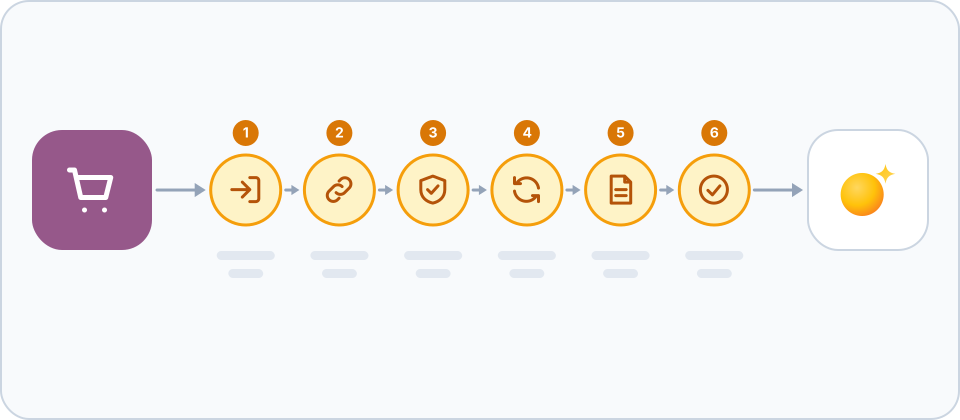
Installer et connecter
- Obtenir le paquet du plugin. Raysly fournit le paquet sous forme de fichier ZIP. Demandez la version actuelle au support Raysly : support@raysly.com.
- Installer et activer le plugin. Dans votre administration WordPress, allez dans Plugins, puis Add New, puis Upload Plugin. Choisissez le ZIP Raysly, installez-le et activez-le.
- Ouvrir l'écran Raysly et cliquer sur Connect to Raysly. Allez dans WooCommerce → Raysly en tant qu'administrateur du site et cliquez sur Connect to Raysly. L'écran indique, avant votre clic, ce que la connexion fera et ne fera pas.
- Confirmer le site dans Raysly. Raysly s'ouvre dans votre navigateur et vous invite à vous connecter ou à vous inscrire. Vérifiez que l'adresse affichée est bien celle de votre site, cochez éventuellement "Also show the Raysly offer widget on this site", puis cliquez sur Connect. Vous revenez sur l'écran du plugin, qui affiche Connected to votre compte Raysly, avec le tenant ID, le site, la clé masquée et l'hôte du widget.
- Choisir quels clients du paiement deviennent des leads (facultatif). Choisissez les commandes à partager (consentement au paiement, qui est le choix par défaut, ou commandes contenant des produits de catégories choisies), cochez la confirmation de la base légale et activez l'envoi. Tant que ces deux étapes ne sont pas faites, rien n'est envoyé.
- Lier vos produits (facultatif). Lorsque le plugin est connecté en un clic et que Raysly indique que la liaison des produits est disponible, la carte Products affiche Sync my products to Raysly. Cliquez dessus pour que Raysly puisse lire vos produits pour les offres. Consultez le guide d'utilisation pour savoir ce qui est partagé.
Ce que la connexion peut et ne peut pas faire
Lorsque vous vous connectez, Raysly crée pour cette boutique une clé d'API qui peut uniquement créer des leads (autorisation leads:write) et l'envoie de façon sécurisée au plugin ou au module. La clé ne peut ni lire ni modifier vos produits, prix, commandes, clients ou paramètres. Aucune clé ne circule dans une URL, et vous ne copiez ni ne collez jamais de clé. La déconnexion dans la boutique révoque la clé dans Raysly.
Pour démarrer la connexion, votre site envoie son adresse et son nom, des paramètres de base (pays, devise, langue, fuseau horaire) ainsi que les versions de sa plateforme et du plugin. Si vous créez un nouveau compte Raysly à partir du lien, l'adresse e-mail de l'administrateur de la boutique est proposée comme suggestion, que vous pouvez modifier. La demande est supprimée au bout d'environ 25 minutes.
Connexion manuelle (avancé)
Si vous le préférez, ouvrez Connect manually (advanced) sur l'écran du plugin et collez le tenant ID et l'hôte du widget depuis Settings → Website widget (ajoutez d'abord l'adresse de votre boutique à la liste à cet endroit), ainsi qu'une clé avec l'autorisation leads:write depuis Settings → API keys.
Si vous supprimez le plugin
- Disconnect sur l'écran du plugin révoque la clé dans Raysly et la supprime de votre site.
- La désinstallation du plugin tente de révoquer la clé au mieux, puis supprime ses paramètres, les données de connexion en attente et les tâches en file d'attente.
- Une clé que vous avez collée à la main n'est pas révoquée depuis le plugin : révoquez-la sous Settings → API keys.
Questions fréquentes
Ai-je besoin d'abord d'un compte Raysly ?
Oui. Raysly relie une boutique à votre compte Raysly : vous créez donc d'abord le compte, puis vous connectez la boutique. Créez un compte Raysly si vous n'en avez pas.
La page de confirmation a expiré. Que faire ?
La demande est valable 15 minutes à partir du moment où vous avez cliqué sur Connect to Raysly. Retournez à l'écran de paramètres Raysly dans l'administration de votre boutique et cliquez de nouveau sur Connect to Raysly.
Connect to Raysly indique que la connexion en un clic n'est pas disponible. Que faire ?
L'écran l'indique lorsque la connexion en un clic est désactivée pour votre compte. Les champs manuels continuent de fonctionner : sous Connect manually (advanced), collez votre tenant ID et l'hôte du widget depuis Settings → Website widget, ainsi qu'une clé avec l'autorisation leads:write depuis Settings → API keys.
Je ne vois pas WooCommerce → Raysly. Pourquoi ?
Vérifiez que le plugin est activé et que vous êtes connecté en tant qu'administrateur. Seuls les administrateurs peuvent ouvrir les champs de connexion.
Combien de boutiques puis-je connecter ?
Raysly limite le nombre de boutiques connectées par compte. La limite et vos boutiques connectées sont affichées sur la carte Shop plugins & modules dans Settings → Integrations.
Où obtenir de l'aide supplémentaire ?
Vous êtes bloqué ? Écrivez à support@raysly.com en indiquant la plateforme, sur quoi vous avez cliqué et ce que vous avez vu.