
Installer Raysly sur Shopify
Connectez votre boutique Shopify à Raysly : approuvez l'application Raysly, laissez Raysly lire vos produits et ajoutez le formulaire Get instant offer avec le bloc d'application Raysly offer.
Dernière mise à jour
Continuez à vendre sur Shopify et ajoutez à votre boutique les offres instantanées et la capture de leads de Raysly. Raysly lit vos produits afin que vos offres les utilisent, et affiche le formulaire d'offre Raysly sur votre vitrine. Vos produits, votre paiement et votre facturation restent sur Shopify.
Avant de commencer
- Vous avez besoin d'un compte Raysly. Si vous n'en avez pas encore, créez d'abord un compte Raysly.
- Connectez-vous à Raysly en tant que propriétaire du compte ou administrateur.
- Ayez accès à votre administration Shopify avec un profil autorisé à installer des applications.
- Munissez-vous de l'adresse .myshopify.com de votre boutique, par exemple
mystore.myshopify.com. Raysly a besoin de cette adresse, pas de votre nom de domaine public.
Installer et connecter
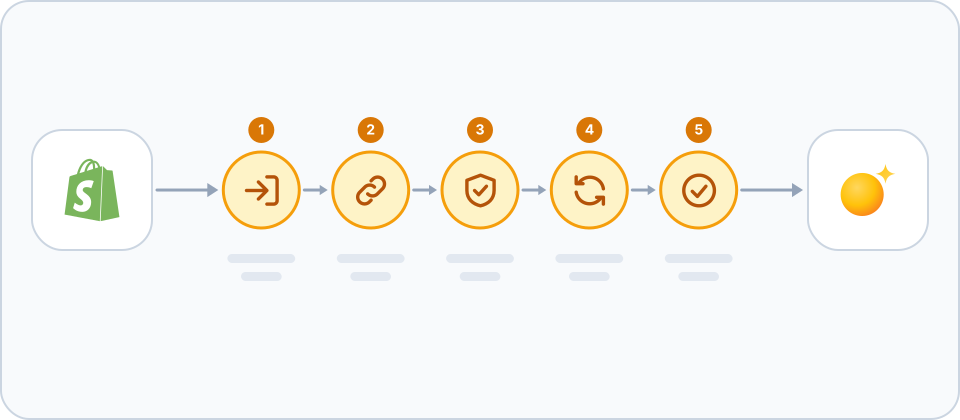
- Commencer depuis Raysly. Dans Raysly, ouvrez Settings → Integrations, repérez la carte Shopify, saisissez l'adresse .myshopify.com de votre boutique et cliquez sur Connect with Shopify.
- Approuver l'application Raysly dans Shopify. Shopify affiche les autorisations demandées par l'application Raysly (listées ci-dessous). Vérifiez-les et approuvez. Raysly n'a besoin d'aucune clé ni d'aucun jeton de votre part.
- Laisser Raysly terminer la connexion. Shopify vous renvoie vers Raysly. Raysly vérifie la connexion, enregistre ses webhooks pour recevoir les modifications de produits, de stock et les désinstallations, et commence à importer vos produits en arrière-plan.
- Autoriser votre boutique dans le widget de site web. Ajoutez l'adresse de votre boutique sous Settings → Website widget afin que Raysly puisse y afficher le formulaire. Une fois votre boutique dans la liste, Raysly crée pour vous la page dédiée "Get instant offer". Les boutiques connectées avant le 20 octobre 2026 doivent approuver deux autorisations plus récentes : reconnectez Shopify depuis Settings → Integrations.
- Placer le formulaire sur une page (facultatif). Dans l'éditeur de thème Shopify, ajoutez le bloc d'application Raysly offer à la page et à la section où le formulaire doit apparaître. Renseignez l'hôte Raysly et votre Tenant ID, tous deux affichés sous Settings → Website widget.
Avancé : se connecter avec un jeton d'accès
Si vous ne pouvez pas installer d'applications sur la boutique, la carte Shopify propose aussi "Advanced: connect with an access token instead". La carte explique comment créer le jeton. La connexion avec l'application Raysly est la méthode recommandée.
Installer depuis le Shopify App Store
Si vous ajoutez l'application Raysly depuis Shopify au lieu de commencer dans Raysly, Raysly vous invite à vous connecter ou à vous inscrire, puis vous demande de confirmer quelle boutique relier à quel compte Raysly, ou vous demande de revenir dans Raysly et de cliquer sur Connect with Shopify. Rien n'est lié à votre compte Raysly tant que vous n'avez pas confirmé à cet endroit.
Ce que demande l'application Raysly
- Required: Products, read only : produits, variantes, prix et images pour vos offres, tenus à jour par des webhooks.
- Optional: Inventory, read only : niveaux de stock, afin que les offres n'incluent que ce que vous pouvez fournir.
- Optional: Orders, read only : demandé pour la synchronisation miroir des commandes, qui n'est pas encore disponible. Tant qu'elle n'est pas activée pour votre connexion, Raysly ne s'abonne pas aux mises à jour de commandes et ne conserve aucune donnée de commande. Raysly ne modifie, ne reprend ni ne facture jamais vos commandes.
- Optional: Content, modify : utilisé uniquement pour créer et mettre à jour la page "Get instant offer" (une page avec le formulaire d'offre et rien d'autre). Raysly ne modifie pas vos autres pages ni votre blog.
- Optional: Navigation, modify : utilisé uniquement pour ajouter cette page à votre menu principal lorsque vous activez l'entrée de menu dans Raysly, et pour la retirer. Les autres éléments du menu restent exactement tels quels.
Si vous supprimez l'application ou si l'accès expire
- La désinstallation de l'application dans Shopify marque la connexion comme révoquée dans Raysly et arrête la synchronisation.
- Si Shopify refuse l'accès de Raysly (par exemple parce que le jeton a été révoqué), la carte vous demande de vous reconnecter. Se reconnecter avec Connect with Shopify réautorise la même connexion.
- Les produits déjà importés restent dans Raysly jusqu'à ce que vous les supprimiez : déconnectez la boutique depuis sa carte et cochez "Also permanently remove all synced products" dans la boîte de dialogue de déconnexion.
Questions fréquentes
Ai-je besoin d'abord d'un compte Raysly ?
Oui. Raysly relie une boutique à votre compte Raysly : vous créez donc d'abord le compte, puis vous connectez la boutique. Créez un compte Raysly si vous n'en avez pas.
Raysly indique que l'adresse de la boutique n'est pas valide. Que dois-je saisir ?
Saisissez l'adresse .myshopify.com de votre boutique, par exemple mystore.myshopify.com. C'est l'adresse se terminant par .myshopify.com que Shopify a attribuée à votre boutique, et non votre nom de domaine public.
Le formulaire ne s'affiche pas sur ma vitrine. Pourquoi ?
Vérifiez que l'adresse de votre boutique figure dans la liste sous Settings → Website widget, que le bloc d'application Raysly offer est ajouté à la page, et que son hôte Raysly et son Tenant ID sont renseignés.
Pourquoi l'application demande-t-elle l'accès aux commandes ?
L'application demande un accès en lecture seule aux commandes pour la synchronisation miroir des commandes, qui n'est pas encore disponible. Tant qu'elle n'est pas activée pour votre connexion, Raysly ne s'abonne pas aux mises à jour de commandes et ne conserve aucune donnée de commande. Raysly ne modifie, ne reprend ni ne facture jamais vos commandes.
Combien de boutiques puis-je connecter ?
Cela dépend de votre formule Raysly. Si vous atteignez la limite, Raysly vous en informe lorsque vous essayez de connecter une autre boutique ; déconnectez une boutique que vous n'utilisez plus ou passez à une formule qui en autorise davantage.
Où obtenir de l'aide supplémentaire ?
Vous êtes bloqué ? Écrivez à support@raysly.com en indiquant la plateforme, sur quoi vous avez cliqué et ce que vous avez vu.