
Installer Raysly sur BigCommerce
Connectez votre boutique BigCommerce à Raysly : approuvez l'application Raysly, liez votre boutique et ajoutez le formulaire Get instant offer à votre vitrine. Pas à pas.
Dernière mise à jour
Continuez à vendre sur BigCommerce et ajoutez à votre boutique les offres instantanées et la capture de leads de Raysly. Vos produits, votre paiement et votre facturation restent sur BigCommerce ; Raysly lit vos produits et vos prix afin que vos offres les utilisent, et affiche le formulaire d'offre Raysly sur votre vitrine.
Ce connecteur est en version bêta. Raysly continue d'émettre les offres et les factures comme aujourd'hui ; la transmission de la facturation reste désactivée tant que le connecteur est en bêta.
Avant de commencer
- Vous avez besoin d'un compte Raysly. Si vous n'en avez pas encore, créez d'abord un compte Raysly.
- Connectez-vous à Raysly en tant que propriétaire du compte ou administrateur.
- Ayez à disposition une personne capable d'approuver des applications dans votre boutique BigCommerce (vous pouvez faire les deux vous-même si vous êtes propriétaire de la boutique).
- Connaissez l'adresse de votre vitrine, par exemple https://www.yourstore.com. Vous l'ajouterez dans Raysly à l'étape 4.
Installer et connecter
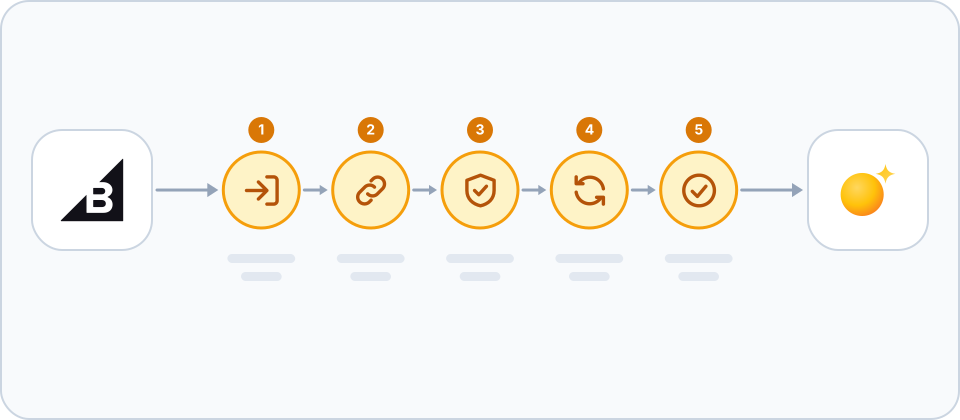
- Commencer depuis Raysly. Dans Raysly, ouvrez Settings → Integrations, repérez la carte BigCommerce et cliquez sur Connect with BigCommerce. Vous êtes redirigé vers BigCommerce pour vous connecter à votre boutique et approuver l'application Raysly. Aucune clé d'API n'est à copier.
- Approuver l'application Raysly dans BigCommerce. Passez en revue les autorisations listées ci-dessous et confirmez. BigCommerce vous renvoie vers Raysly.
- Lier votre boutique. Raysly affiche le nom de la boutique. Vérifiez qu'il s'agit bien de la vôtre et cliquez sur Link store dans les 10 minutes. Raysly vérifie ensuite la connexion et importe vos produits et vos prix en arrière-plan.
- Autoriser votre vitrine dans le widget de site web. Pour placer le formulaire d'offre instantanée sur votre vitrine, ajoutez l'adresse de votre boutique (par exemple https://www.yourstore.com) sous Settings → Website widget, puis reconnectez-vous. Raysly installe alors le widget via BigCommerce Script Manager, en bas des pages de votre vitrine.
- Vérifier le résultat. Sur la carte BigCommerce, vérifiez que la boutique apparaît comme connectée et que vos produits s'affichent après la première synchronisation. Ouvrez votre vitrine pour voir le formulaire. Raysly crée aussi une page dédiée "Get instant offer" ; consultez le guide d'utilisation pour savoir comment la modifier.
Installer depuis le panneau de contrôle BigCommerce
Si vous ajoutez l'application Raysly depuis BigCommerce au lieu de commencer dans Raysly, BigCommerce ouvre une page Raysly. Selon votre compte, Raysly vous invite soit à vous connecter ou à vous inscrire puis à confirmer quelle boutique connecter, soit à revenir dans Raysly et à cliquer sur Connect with BigCommerce. Rien n'est lié tant que vous n'avez pas confirmé dans Raysly en étant connecté à votre propre compte.
Ce que demande l'application Raysly
- Required: Products, read only : produits, variantes, prix, images et stock pour vos offres.
- Required: Information & settings, read only : nom de la boutique, devise, pays et indication si vos prix incluent les taxes. Cela donne aussi à Raysly l'adresse e-mail, le numéro de téléphone et l'adresse de l'administrateur de la boutique, utilisés uniquement pour préremplir votre compte Raysly.
- Optional: Content, modify : utilisé uniquement pour ajouter et supprimer le script du widget Raysly dans Script Manager. Sans cette autorisation, le widget n'est pas installé automatiquement.
Si vous supprimez l'application
- Désinstallation de l'application dans BigCommerce : dès que BigCommerce confirme que le jeton d'accès n'est plus valide, Raysly révoque la connexion, supprime le jeton d'accès stocké et arrête la synchronisation.
- Les produits déjà importés restent dans Raysly jusqu'à ce que vous les supprimiez : déconnectez la boutique depuis sa carte et cochez "Also permanently remove all synced products" dans la boîte de dialogue de déconnexion.
Questions fréquentes
Ai-je besoin d'abord d'un compte Raysly ?
Oui. Raysly relie une boutique à votre compte Raysly : vous créez donc d'abord le compte, puis vous connectez la boutique. Créez un compte Raysly si vous n'en avez pas.
La page Link store a expiré. Que faire ?
La confirmation est valable 10 minutes. Recommencez depuis Settings → Integrations avec Connect with BigCommerce.
Le formulaire ne s'affiche pas sur ma vitrine. Pourquoi ?
Vérifiez d'abord que l'adresse de votre vitrine figure dans la liste sous Settings → Website widget et que vous vous êtes reconnecté après l'avoir ajoutée. Ensuite, Raysly enregistre son script dans la catégorie de consentement analytics : BigCommerce ne le charge donc que pour les visiteurs qui ont consenti aux statistiques. Les visiteurs qui refusent ou ne répondent pas à votre bandeau de cookies ne voient pas le formulaire.
Pourquoi mes prix BigCommerce ne s'affichent-ils pas dans les offres ?
Les offres n'utilisent vos prix BigCommerce que lorsque Raysly sait s'ils incluent les taxes. Si BigCommerce ne l'indique pas, les prix ne sont pas affichés dans les offres.
Raysly modifie-t-il ou reprend-il les commandes de ma boutique ?
Non. Vos produits, votre paiement et votre facturation restent sur votre boutique. Raysly n'importe pas l'historique des commandes.
Combien de boutiques puis-je connecter ?
Cela dépend de votre formule Raysly. Si vous atteignez la limite, Raysly vous en informe lorsque vous essayez de connecter une autre boutique ; déconnectez une boutique que vous n'utilisez plus ou passez à une formule qui en autorise davantage.
Où obtenir de l'aide supplémentaire ?
Vous êtes bloqué ? Écrivez à support@raysly.com en indiquant la plateforme, sur quoi vous avez cliqué et ce que vous avez vu.