
Χρήση του Raysly με το Shopify
Τι κάνει το Raysly όταν το κατάστημα Shopify είναι συνδεδεμένο: συγχρονισμός προϊόντων, app block Raysly offer, σελίδα Get instant offer, leads, απόρρητο και αποσύνδεση.
Τελευταία ενημέρωση
Αυτός ο οδηγός απευθύνεται σε εγκαταστάτες που έχουν ήδη συνδέσει ένα κατάστημα Shopify με το Raysly. Αν δεν το έχετε κάνει, ξεκινήστε από το Εγκατάσταση του Raysly στο Shopify.
Η φόρμα "Get instant offer" δίνει στους επισκέπτες σας μια εξατομικευμένη ηλιακή προσφορά σε λίγα λεπτά και κάθε αίτημα καταλήγει στο pipeline leads του Raysly, έτοιμο για παρακολούθηση.
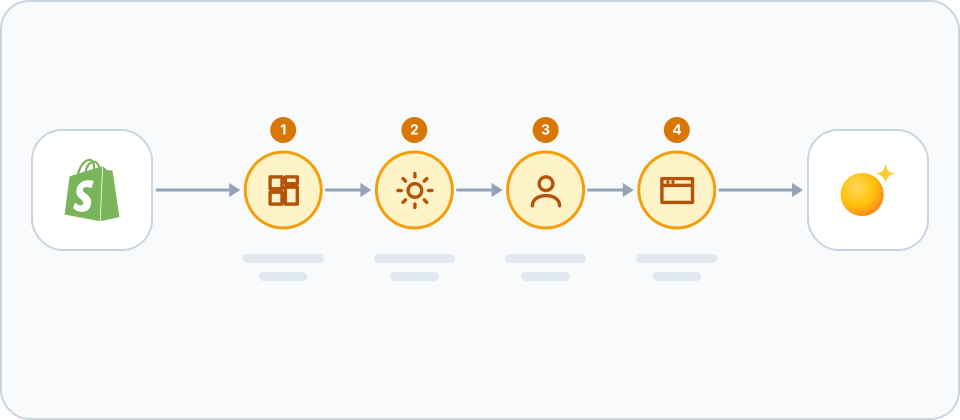
Τι κάνει το Raysly για το κατάστημά σας
- Συγχρονισμός καταλόγου: το Raysly διαβάζει τα προϊόντα, τις παραλλαγές, τις τιμές, τις εικόνες και τα αποθέματά σας (μόνο ανάγνωση) και τα ενημερώνει μέσω webhooks, ώστε οι προσφορές να χρησιμοποιούν τις τιμές σας.
- Φόρμα άμεσης προσφοράς: το app block "Raysly offer" τοποθετεί τη φόρμα σε όποια σελίδα επιλέξετε και το Raysly μπορεί να δημιουργήσει ειδική σελίδα "Get instant offer".
- Leads: ό,τι εισάγει ένας επισκέπτης στη φόρμα καταλήγει στο pipeline σας στο Raysly (Leads).
Τι μένει στο Shopify
Τα προϊόντα, το checkout και η τιμολόγηση παραμένουν στο Shopify. Το Raysly δεν αλλάζει, δεν αναλαμβάνει και δεν τιμολογεί ποτέ τις παραγγελίες σας στο Shopify, και η αντιγραφή (mirroring) παραγγελιών δεν είναι ακόμη διαθέσιμη.
Διαχείριση της σύνδεσης
Ανοίξτε Settings → Integrations και βρείτε την κάρτα Shopify. Οι κάτοχοι και οι διαχειριστές βλέπουν την κατάσταση της σύνδεσης, εκτελούν συγχρονισμό και αλλάζουν τι κάνει το Raysly για το κατάστημα.
- Το Catalogue sync είναι ενεργό από προεπιλογή. Όταν είναι ανενεργό, το Raysly σταματά τους προγραμματισμένους συγχρονισμούς και τους συγχρονισμούς μέσω webhook· το "Sync now" εξακολουθεί να λειτουργεί.
- Το Invoicing stays on your shop (opt-in) είναι ανενεργό από προεπιλογή. Ενεργοποιήστε το μόνο αν το Shopify είναι το σύστημα αναφοράς για αυτές τις πωλήσεις: τότε το Raysly δεν εκδίδει παραγγελίες, τιμολόγια ή πληρωμές για τις αποδεκτές προσφορές και τιμολογείτε εσείς οι ίδιοι στο Shopify.
- Αν η κάρτα δείχνει ότι πρέπει να επανασυνδεθείτε, κάντε ξανά κλικ στο Connect with Shopify για να επαναλάβετε την εξουσιοδότηση της ίδιας σύνδεσης.
Τοποθέτηση της φόρμας στο θέμα σας
Στον επεξεργαστή θεμάτων του Shopify προσθέστε το app block Raysly offer. Στις ρυθμίσεις του block εισαγάγετε το Raysly host και το Tenant ID σας (και τα δύο στο Settings → Website widget). Προαιρετικές ρυθμίσεις: ένας κωδικός γλώσσας δύο γραμμάτων (αν είναι κενός, ακολουθεί τον επισκέπτη), η εμφάνιση της φόρμας (match my theme, the look saved in my Raysly account ή the Raysly look) και αν θα εμφανίζεται η ειδοποίηση cookies του Raysly. Η φόρμα φορτώνει μόνο αν η διεύθυνση του καταστήματός σας βρίσκεται στη λίστα του widget.
Αλλαγή της εμφάνισης της φόρμας
Ανοίξτε Settings → Website widget στο Raysly και βρείτε την κάρτα Look of the form. Οι αλλαγές εφαρμόζονται στο Shopify site σας χωρίς να χρειάζεται επανεγκατάσταση.
- Look of the form: "Match my website" (η φόρμα παίρνει τη γραμματοσειρά και το χρώμα έμφασης του site σας), "My Raysly look" (το θέμα που έχει αποθηκευτεί στο Sites → Branding) ή "Raysly look".
- Show the Raysly cookie notice: απενεργοποιήστε το αν το site σας ζητά ήδη συναίνεση για cookies από τους επισκέπτες. Τότε η φόρμα δεν συλλέγει συναίνεση, οπότε τα analytics του Raysly παραμένουν απενεργοποιημένα.
- Σελίδα "Get instant offer": μια ειδική σελίδα μόνο με τη φόρμα προσφοράς. Τα καταστήματα Shopify την παίρνουν αυτόματα· απενεργοποιήστε την εδώ αν δεν τη θέλετε.
- Show it in the main menu: ανενεργό από προεπιλογή. Ενεργοποιήστε το για να προστεθεί σύνδεσμος στο κύριο μενού και αλλάξτε το κείμενο του συνδέσμου (αν είναι κενό, σημαίνει "Get instant offer").
Απόρρητο και συναίνεση
- Το widget είναι μια φόρμα Raysly που εμφανίζεται στις σελίδες σας. Συλλέγει όσα επιλέγει να εισαγάγει ο επισκέπτης για να λάβει προσφορά (όπως στοιχεία επικοινωνίας και ακινήτου) και τη διεύθυνση της σελίδας στην οποία βρίσκεται.
- Οι ειδοποιήσεις συναίνεσης είναι δική σας ευθύνη: αναφέρετε το widget Raysly στο banner cookies και στην πολιτική απορρήτου σας.
- Αν το κατάστημά σας ζητά ήδη συναίνεση για cookies από τους επισκέπτες, απενεργοποιήστε την ειδοποίηση cookies του Raysly στο app block. Τότε η φόρμα δεν συλλέγει συναίνεση, οπότε τα analytics του Raysly παραμένουν απενεργοποιημένα.
- Το Raysly χειρίζεται τα αιτήματα απορρήτου που στέλνει το Shopify σε κάθε εφαρμογή (αίτημα δεδομένων πελάτη, διαγραφή δεδομένων πελάτη και διαγραφή δεδομένων καταστήματος).
- Τα leads αποθηκεύονται στον δικό σας λογαριασμό Raysly για την ομάδα σας. Εσείς είστε ο υπεύθυνος επεξεργασίας· το Raysly τα επεξεργάζεται για λογαριασμό σας βάσει της συμφωνίας επεξεργασίας δεδομένων του.
Αποσύνδεση ή αφαίρεση του Raysly
- Για να αποσυνδεθείτε από το Raysly, χρησιμοποιήστε το Disconnect στην κάρτα Shopify. Το Raysly αφαιρεί πρώτα τα webhooks του. Τα προϊόντα που έχουν εισαχθεί παραμένουν, εκτός αν επιλέξετε "Also permanently remove all synced products".
- Για να αφαιρέσετε την εφαρμογή από το Shopify, απεγκαταστήστε την στο Shopify admin. Τότε το Raysly σημειώνει τη σύνδεση ως ανακληθείσα και σταματά τον συγχρονισμό.
Συχνές ερωτήσεις
Άλλαξα ένα προϊόν στο Shopify. Πότε το βλέπει το Raysly?
Οι αλλαγές σε προϊόντα και αποθέματα φτάνουν στο Raysly μέσω webhooks και ξεκινούν συγχρονισμό. Μπορείτε επίσης να χρησιμοποιήσετε το Sync now στην κάρτα Shopify.
Πού μπορώ να βρω περισσότερη βοήθεια?
Δεν τα καταφέρατε ακόμη; Στείλτε e-mail στο support@raysly.com και πείτε μας την πλατφόρμα, τι πατήσατε και τι είδατε.