
Εγκατάσταση του Raysly στο WooCommerce
Εγκαταστήστε το πρόσθετο Raysly σε WordPress και WooCommerce, συνδέστε το με τον λογαριασμό σας Raysly με ένα κλικ και προσθέστε τη φόρμα Get instant offer στο κατάστημά σας.
Τελευταία ενημέρωση
Το πρόσθετο (plugin) Raysly προσθέτει τη φόρμα άμεσης προσφοράς στο κατάστημα WooCommerce και μπορεί να στέλνει στο pipeline leads του Raysly τους πελάτες του checkout που έχουν δώσει τη συναίνεσή τους. Τα προϊόντα, το checkout και τα τιμολόγιά σας παραμένουν στο WooCommerce.
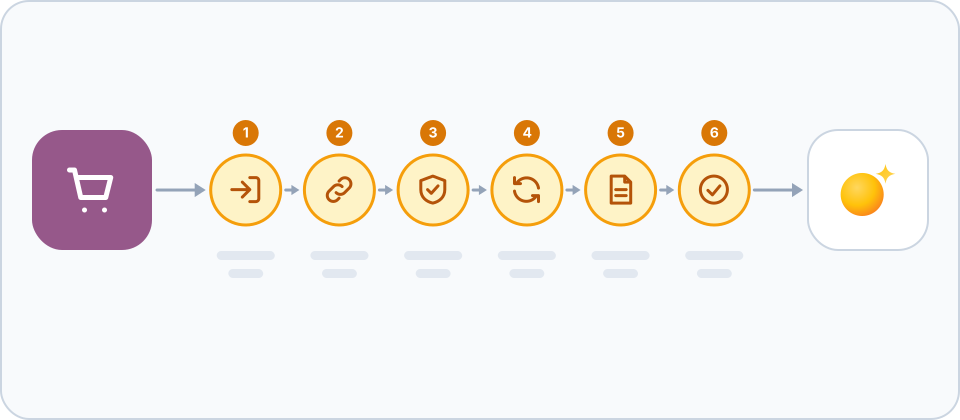
Πριν ξεκινήσετε
- Χρειάζεστε λογαριασμό Raysly. Αν δεν έχετε ακόμη, δημιουργήστε πρώτα λογαριασμό Raysly.
- Χρειάζεστε σύνδεση διαχειριστή WordPress στο site. WordPress 6.5 ή νεότερο και PHP 7.4 ή νεότερο. Το WooCommerce 7 ή νεότερο απαιτείται για τα leads από το checkout· η φόρμα προσφοράς λειτουργεί και χωρίς αυτό.
- Το site σας πρέπει να σερβίρεται μέσω HTTPS.
Εγκατάσταση και σύνδεση
- Αποκτήστε το πακέτο του plugin. Το Raysly παρέχει το πακέτο ως αρχείο ZIP. Ζητήστε την τρέχουσα έκδοση από την υποστήριξη του Raysly στο support@raysly.com.
- Εγκαταστήστε και ενεργοποιήστε το plugin. Στο WordPress admin μεταβείτε στο Plugins, μετά στο Add New και μετά στο Upload Plugin. Επιλέξτε το ZIP του Raysly, εγκαταστήστε το και ενεργοποιήστε το.
- Ανοίξτε την οθόνη Raysly και κάντε κλικ στο Connect to Raysly. Μεταβείτε στο WooCommerce → Raysly ως διαχειριστής του site και κάντε κλικ στο Connect to Raysly. Η οθόνη απαριθμεί τι θα κάνει και τι δεν θα κάνει η σύνδεση πριν πατήσετε.
- Επιβεβαιώστε το site στο Raysly. Το Raysly ανοίγει στον browser σας και σας ζητά να συνδεθείτε ή να εγγραφείτε. Ελέγξτε ότι η διεύθυνση που εμφανίζεται είναι το site σας, προαιρετικά επιλέξτε "Also show the Raysly offer widget on this site" και κάντε κλικ στο Connect. Επιστρέφετε στην οθόνη του plugin, που εμφανίζει το Connected to με τον λογαριασμό σας Raysly, το tenant ID, το site, το συγκαλυμμένο κλειδί και το widget host.
- Επιλέξτε ποιοι πελάτες του checkout γίνονται leads (προαιρετικό). Επιλέξτε ποιες παραγγελίες θα κοινοποιούνται (συναίνεση στο checkout, που είναι η προεπιλογή, ή παραγγελίες με προϊόντα σε επιλεγμένες κατηγορίες), επιλέξτε την επιβεβαίωση της νομικής βάσης και ενεργοποιήστε την αποστολή. Μέχρι να γίνουν και τα δύο, δεν στέλνεται τίποτα.
- Συνδέστε τα προϊόντα σας (προαιρετικό). Όταν το plugin έχει συνδεθεί με σύνδεση με ένα κλικ και το Raysly αναφέρει ότι η σύνδεση προϊόντων είναι διαθέσιμη, η κάρτα Products εμφανίζει το Sync my products to Raysly. Κάντε κλικ σε αυτό ώστε το Raysly να διαβάσει τα προϊόντα σας για τις προσφορές. Δείτε τον οδηγό χρήσης για το τι κοινοποιεί.
Τι μπορεί και τι δεν μπορεί να κάνει η σύνδεση
Όταν συνδέεστε, το Raysly δημιουργεί ένα κλειδί API για αυτό το κατάστημα, που μπορεί μόνο να δημιουργεί leads (δικαίωμα leads:write), και το στέλνει με ασφάλεια στο plugin ή στη μονάδα (module). Το κλειδί δεν μπορεί να διαβάσει ή να αλλάξει τα προϊόντα, τις τιμές, τις παραγγελίες, τους πελάτες ή τις ρυθμίσεις σας. Κανένα κλειδί δεν ταξιδεύει σε URL και δεν χρειάζεται ποτέ να αντιγράψετε ή να επικολλήσετε κάποιο. Η αποσύνδεση στο κατάστημα ανακαλεί το κλειδί στο Raysly.
Για να ξεκινήσει η σύνδεση, το site σας στέλνει τη διεύθυνση και το όνομά του, βασικές ρυθμίσεις (χώρα, νόμισμα, γλώσσα, ζώνη ώρας) και τις εκδόσεις της πλατφόρμας και του plugin. Αν δημιουργήσετε νέο λογαριασμό Raysly από τον σύνδεσμο, το e-mail του διαχειριστή του καταστήματος προτείνεται ως πρόταση που μπορείτε να αλλάξετε. Το αίτημα διαγράφεται εντός περίπου 25 λεπτών.
Χειροκίνητη σύνδεση (για προχωρημένους)
Αν προτιμάτε, ανοίξτε το Connect manually (advanced) στην οθόνη του plugin και επικολλήστε το tenant ID και το widget host από το Settings → Website widget (προσθέστε πρώτα εκεί τη διεύθυνση του καταστήματός σας στη λίστα) και ένα κλειδί με το δικαίωμα leads:write από το Settings → API keys.
Αν αφαιρέσετε το plugin
- Το Disconnect στην οθόνη του plugin ανακαλεί το κλειδί στο Raysly και το διαγράφει από το site σας.
- Η απεγκατάσταση του plugin επιχειρεί ανάκληση του κλειδιού, και μετά διαγράφει τις ρυθμίσεις του, τα εκκρεμή δεδομένα σύνδεσης και τις εργασίες στην ουρά.
- Ένα κλειδί που επικολλήσατε χειροκίνητα δεν ανακαλείται από το plugin: ανακαλέστε το στο Settings → API keys.
Συχνές ερωτήσεις
Χρειάζομαι πρώτα λογαριασμό Raysly?
Ναι. Το Raysly συνδέει ένα κατάστημα με τον λογαριασμό σας Raysly, οπότε δημιουργείτε πρώτα τον λογαριασμό και μετά συνδέετε το κατάστημα. Δημιουργήστε λογαριασμό Raysly αν δεν έχετε.
Η σελίδα επιβεβαίωσης έληξε. Τι κάνω τώρα?
Το αίτημα ισχύει για 15 λεπτά από τη στιγμή που πατήσατε Connect to Raysly. Επιστρέψτε στην οθόνη ρυθμίσεων Raysly στο admin του καταστήματος και κάντε ξανά κλικ στο Connect to Raysly.
Το Connect to Raysly λέει ότι η σύνδεση με ένα κλικ δεν είναι διαθέσιμη. Τι κάνω τώρα?
Η οθόνη το αναφέρει όταν η σύνδεση με ένα κλικ είναι απενεργοποιημένη για τον λογαριασμό σας. Τα χειροκίνητα πεδία εξακολουθούν να λειτουργούν: στο Connect manually (advanced) επικολλήστε το tenant ID και το widget host από το Settings → Website widget, και ένα κλειδί με το δικαίωμα leads:write από το Settings → API keys.
Δεν βλέπω το WooCommerce → Raysly. Γιατί?
Ελέγξτε ότι το plugin είναι ενεργοποιημένο και ότι έχετε συνδεθεί ως διαχειριστής. Μόνο οι διαχειριστές μπορούν να ανοίξουν τα πεδία σύνδεσης.
Πόσα καταστήματα μπορώ να συνδέσω?
Το Raysly περιορίζει τον αριθμό των συνδεδεμένων καταστημάτων ανά λογαριασμό. Το όριο και τα συνδεδεμένα καταστήματά σας εμφανίζονται στην κάρτα Shop plugins & modules στο Settings → Integrations.
Πού μπορώ να βρω περισσότερη βοήθεια?
Δεν τα καταφέρατε ακόμη; Στείλτε e-mail στο support@raysly.com και πείτε μας την πλατφόρμα, τι πατήσατε και τι είδατε.