
Εγκατάσταση του Raysly στο OpenCart
Εγκαταστήστε την επέκταση Raysly στο OpenCart 4, συνδέστε την με τον λογαριασμό σας Raysly με ένα κλικ και προσθέστε τη φόρμα Get instant offer στο κατάστημά σας.
Τελευταία ενημέρωση
Η επέκταση Raysly προσθέτει τη φόρμα άμεσης προσφοράς στο κατάστημα OpenCart και μπορεί να στέλνει στο pipeline leads του Raysly τους πελάτες του checkout που έχουν δώσει τη συναίνεσή τους. Τα προϊόντα, το checkout και τα τιμολόγιά σας παραμένουν στο OpenCart.
Αυτός ο connector βρίσκεται σε beta. Το Raysly συνεχίζει να εκδίδει προσφορές και τιμολόγια όπως σήμερα· η προώθηση της τιμολόγησης παραμένει απενεργοποιημένη όσο ο connector είναι σε beta.
Πριν ξεκινήσετε
- Χρειάζεστε λογαριασμό Raysly. Αν δεν έχετε ακόμη, δημιουργήστε πρώτα λογαριασμό Raysly.
- OpenCart 4.0.2.0 ή νεότερο (4.0.x), με PHP 8.0 ή νεότερο και τις επεκτάσεις curl και openssl.
- Το κατάστημά σας πρέπει να σερβίρεται μέσω HTTPS στην προεπιλεγμένη θύρα.
- Ο φάκελος
storage/πρέπει να είναι εγγράψιμος από την PHP (η επέκταση κρατά ένα τυχαίο αρχείο μυστικού στοstorage/raysly/).
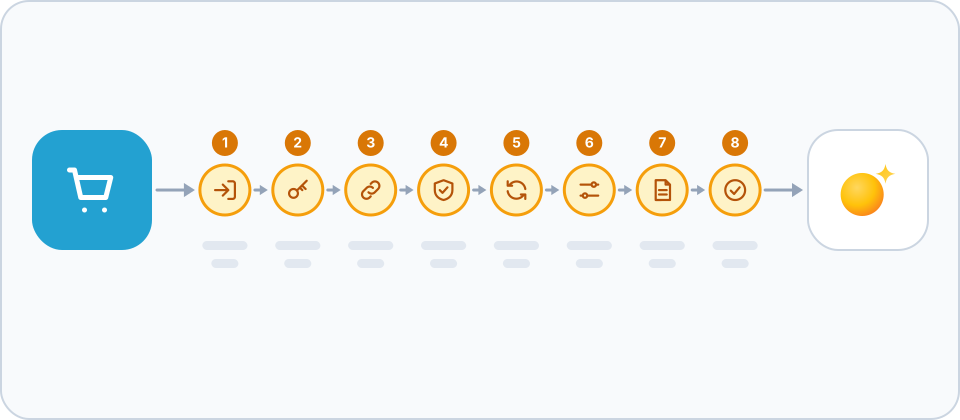
Εγκατάσταση και σύνδεση
- Αποκτήστε το πακέτο της επέκτασης. Το Raysly παρέχει το πακέτο ως αρχείο ZIP. Ζητήστε την τρέχουσα έκδοση από την υποστήριξη του Raysly στο support@raysly.com.
- Ανεβάστε το πακέτο. Στο admin του OpenCart ανοίξτε Extensions → Installer, ανεβάστε το
.ocmod.zipτου Raysly και κάντε κλικ στο Install. - Εγκαταστήστε τη μονάδα. Ανοίξτε Extensions → Extensions, επιλέξτε Modules, βρείτε το Raysly, κάντε κλικ στο Install (το πράσινο σύμβολο συν) και μετά στο Edit (το μπλε μολύβι). Η εγκατάσταση δημιουργεί τον πίνακα
raysly_leadκαι καταχωρίζει τα events της επέκτασης (δείτε Extensions → Events, κωδικοί που ξεκινούν μεraysly_). - Κάντε κλικ στο Connect to Raysly. Στη σελίδα ρυθμίσεων Raysly κάντε κλικ στο Connect to Raysly, επιβεβαιώστε το κατάστημα στο Raysly (μπορείτε να συνδεθείτε ή να εγγραφείτε στην πορεία) και επιστρέφετε στη σελίδα που εμφανίζει το Connected to με τον λογαριασμό σας Raysly.
- Προσθέστε το κατάστημά σας στη λίστα του widget. Στο Raysly προσθέστε τη διεύθυνση του καταστήματος στη λίστα στο Settings → Website widget, ώστε η φόρμα να μπορεί να φορτώνει εκεί.
- Προσθέστε τη μονάδα σε ένα layout (προαιρετικό). Για να εμφανίσετε τη φόρμα σε οποιαδήποτε άλλη θέση, προσθέστε τη μονάδα Raysly σε ένα layout στο Design → Layouts.
- Επιλέξτε ποιοι πελάτες του checkout γίνονται leads (προαιρετικό). Επιλέξτε το Lawful basis και μετά το Send opted-in checkout customers to my Raysly account as leads. Μέχρι να επιλεγούν και τα δύο, δεν στέλνεται τίποτα.
- Συνδέστε τα προϊόντα σας (προαιρετικό). Η κάρτα Products έχει το Sync my products to Raysly. Δείτε τον οδηγό χρήσης για το τι ακριβώς κοινοποιεί.
Τι μπορεί και τι δεν μπορεί να κάνει η σύνδεση
Όταν συνδέεστε, το Raysly δημιουργεί ένα κλειδί API για αυτό το κατάστημα, που μπορεί μόνο να δημιουργεί leads (δικαίωμα leads:write), και το στέλνει με ασφάλεια στο plugin ή στη μονάδα (module). Το κλειδί δεν μπορεί να διαβάσει ή να αλλάξει τα προϊόντα, τις τιμές, τις παραγγελίες, τους πελάτες ή τις ρυθμίσεις σας. Κανένα κλειδί δεν ταξιδεύει σε URL και δεν χρειάζεται ποτέ να αντιγράψετε ή να επικολλήσετε κάποιο. Η αποσύνδεση στο κατάστημα ανακαλεί το κλειδί στο Raysly.
Χειροκίνητη σύνδεση (για προχωρημένους)
Στη σελίδα ρυθμίσεων χρησιμοποιήστε τη χειροκίνητη επιλογή για να επικολλήσετε το tenant ID, το widget host (Settings → Website widget) και ένα κλειδί με το δικαίωμα leads:write (Settings → API keys). Το πεδίο του κλειδιού είναι μόνο για εγγραφή.
Αν αφαιρέσετε την επέκταση
- Ανοίξτε πρώτα Extensions → Modules → Raysly και κάντε κλικ στο Uninstall. Αυτό ανακαλεί το κλειδί στο Raysly και αφαιρεί τα events, τον πίνακα, τις ρυθμίσεις και το αρχείο μυστικού.
- Στη συνέχεια ανοίξτε Extensions → Installer και απεγκαταστήστε το πακέτο για να διαγράψετε τα αρχεία.
- Ένα κλειδί που επικολλήσατε χειροκίνητα δεν ανακαλείται από το κατάστημα: ανακαλέστε το στο Settings → API keys.
Γλώσσες
Η επέκταση μιλά αγγλικά, γερμανικά, γαλλικά, ιταλικά και ελληνικά (en-gb, de-de, fr-fr, it-it, el-gr).
Συχνές ερωτήσεις
Χρειάζομαι πρώτα λογαριασμό Raysly?
Ναι. Το Raysly συνδέει ένα κατάστημα με τον λογαριασμό σας Raysly, οπότε δημιουργείτε πρώτα τον λογαριασμό και μετά συνδέετε το κατάστημα. Δημιουργήστε λογαριασμό Raysly αν δεν έχετε.
Η σελίδα επιβεβαίωσης έληξε. Τι κάνω τώρα?
Το αίτημα ισχύει για 15 λεπτά από τη στιγμή που πατήσατε Connect to Raysly. Επιστρέψτε στην οθόνη ρυθμίσεων Raysly στο admin του καταστήματος και κάντε ξανά κλικ στο Connect to Raysly.
Το Connect to Raysly λέει ότι η σύνδεση με ένα κλικ δεν είναι διαθέσιμη. Τι κάνω τώρα?
Η οθόνη το αναφέρει όταν η σύνδεση με ένα κλικ είναι απενεργοποιημένη για τον λογαριασμό σας. Τα χειροκίνητα πεδία εξακολουθούν να λειτουργούν: στο Connect manually (advanced) επικολλήστε το tenant ID και το widget host από το Settings → Website widget, και ένα κλειδί με το δικαίωμα leads:write από το Settings → API keys.
Πόσα καταστήματα μπορώ να συνδέσω?
Το Raysly περιορίζει τον αριθμό των συνδεδεμένων καταστημάτων ανά λογαριασμό. Το όριο και τα συνδεδεμένα καταστήματά σας εμφανίζονται στην κάρτα Shop plugins & modules στο Settings → Integrations.
Πού μπορώ να βρω περισσότερη βοήθεια?
Δεν τα καταφέρατε ακόμη; Στείλτε e-mail στο support@raysly.com και πείτε μας την πλατφόρμα, τι πατήσατε και τι είδατε.