
Εγκατάσταση του Raysly στο BigCommerce
Συνδέστε το κατάστημα BigCommerce με το Raysly: εγκρίνετε την εφαρμογή Raysly, συνδέστε το κατάστημα και προσθέστε τη φόρμα Get instant offer στη βιτρίνα σας. Βήμα προς βήμα.
Τελευταία ενημέρωση
Συνεχίστε να πουλάτε στο BigCommerce και προσθέστε στο κατάστημά σας άμεσες προσφορές και καταγραφή leads από το Raysly. Τα προϊόντα, το checkout και η τιμολόγηση παραμένουν στο BigCommerce· το Raysly διαβάζει τα προϊόντα και τις τιμές σας ώστε οι προσφορές να τα χρησιμοποιούν και εμφανίζει τη φόρμα προσφοράς Raysly στη βιτρίνα σας.
Αυτός ο connector βρίσκεται σε beta. Το Raysly συνεχίζει να εκδίδει προσφορές και τιμολόγια όπως σήμερα· η προώθηση της τιμολόγησης παραμένει απενεργοποιημένη όσο ο connector είναι σε beta.
Πριν ξεκινήσετε
- Χρειάζεστε λογαριασμό Raysly. Αν δεν έχετε ακόμη, δημιουργήστε πρώτα λογαριασμό Raysly.
- Συνδεθείτε στο Raysly ως κάτοχος του λογαριασμού ή ως διαχειριστής.
- Έχετε έτοιμο κάποιον που μπορεί να εγκρίνει εφαρμογές στο κατάστημα BigCommerce (μπορείτε να κάνετε και τα δύο μόνοι σας αν το κατάστημα είναι δικό σας).
- Γνωρίζετε τη διεύθυνση της βιτρίνας σας, για παράδειγμα https://www.yourstore.com. Θα την προσθέσετε στο Raysly στο βήμα 4.
Εγκατάσταση και σύνδεση
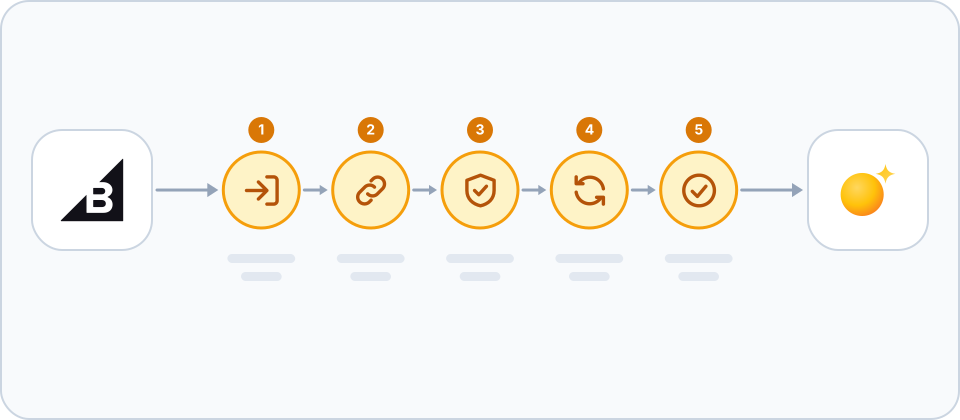
- Ξεκινήστε από το Raysly. Στο Raysly ανοίξτε Settings → Integrations, βρείτε την κάρτα BigCommerce και κάντε κλικ στο Connect with BigCommerce. Μεταφέρεστε στο BigCommerce για να συνδεθείτε στο κατάστημά σας και να εγκρίνετε την εφαρμογή Raysly. Δεν υπάρχουν κλειδιά API για αντιγραφή.
- Εγκρίνετε την εφαρμογή Raysly στο BigCommerce. Ελέγξτε τα δικαιώματα που αναφέρονται παρακάτω και επιβεβαιώστε. Το BigCommerce σας επιστρέφει στο Raysly.
- Συνδέστε το κατάστημά σας. Το Raysly εμφανίζει το όνομα του καταστήματος. Ελέγξτε ότι είναι το δικό σας και κάντε κλικ στο Link store εντός 10 λεπτών. Το Raysly ελέγχει τότε τη σύνδεση και εισάγει τα προϊόντα και τις τιμές σας στο παρασκήνιο.
- Επιτρέψτε τη βιτρίνα σας στο website widget. Για να τοποθετήσετε τη φόρμα άμεσης προσφοράς στη βιτρίνα σας, προσθέστε τη διεύθυνση του καταστήματός σας (για παράδειγμα https://www.yourstore.com) στο Settings → Website widget και μετά επανασυνδεθείτε. Το Raysly εγκαθιστά στη συνέχεια το widget μέσω του BigCommerce Script Manager, στο κάτω μέρος των σελίδων της βιτρίνας σας.
- Ελέγξτε το αποτέλεσμα. Στην κάρτα BigCommerce, βεβαιωθείτε ότι το κατάστημα εμφανίζεται ως συνδεδεμένο και ότι τα προϊόντα σας εμφανίζονται μετά τον πρώτο συγχρονισμό. Ανοίξτε τη βιτρίνα σας για να δείτε τη φόρμα. Το Raysly δημιουργεί επίσης μια ειδική σελίδα "Get instant offer"· δείτε τον οδηγό χρήσης για το πώς να την αλλάξετε.
Εγκατάσταση από τον πίνακα ελέγχου του BigCommerce
Αν προσθέσετε την εφαρμογή Raysly από το BigCommerce αντί να ξεκινήσετε από το Raysly, το BigCommerce ανοίγει μια σελίδα Raysly. Ανάλογα με τον λογαριασμό σας, το Raysly είτε σας μεταφέρει να συνδεθείτε ή να εγγραφείτε και μετά σας ζητά να επιβεβαιώσετε ποιο κατάστημα θα συνδεθεί, είτε σας ζητά να επιστρέψετε στο Raysly και να κάνετε κλικ στο Connect with BigCommerce. Τίποτα δεν συνδέεται μέχρι να επιβεβαιώσετε στο Raysly ενώ είστε συνδεδεμένοι στον δικό σας λογαριασμό.
Τι ζητά η εφαρμογή Raysly
- Required: Products, read only: προϊόντα, παραλλαγές, τιμές, εικόνες και αποθέματα για τις προσφορές σας.
- Required: Information & settings, read only: όνομα καταστήματος, νόμισμα, χώρα και αν οι τιμές σας περιλαμβάνουν φόρο. Έτσι το Raysly λαμβάνει επίσης το e-mail, τον αριθμό τηλεφώνου και τη διεύθυνση του διαχειριστή του καταστήματος, που χρησιμοποιούνται μόνο για την προσυμπλήρωση του λογαριασμού σας Raysly.
- Optional: Content, modify: χρησιμοποιείται μόνο για την προσθήκη και την αφαίρεση του script του widget Raysly στο Script Manager. Χωρίς αυτό το widget δεν εγκαθίσταται αυτόματα.
Αν αφαιρέσετε την εφαρμογή
- Απεγκατάσταση της εφαρμογής στο BigCommerce: μόλις το BigCommerce επιβεβαιώσει ότι το access token δεν ισχύει πια, το Raysly ανακαλεί τη σύνδεση, διαγράφει το αποθηκευμένο access token και σταματά τον συγχρονισμό.
- Τα προϊόντα που έχουν ήδη εισαχθεί παραμένουν στο Raysly μέχρι να τα αφαιρέσετε: αποσυνδέστε το κατάστημα από την κάρτα του και επιλέξτε "Also permanently remove all synced products" στο παράθυρο αποσύνδεσης.
Συχνές ερωτήσεις
Χρειάζομαι πρώτα λογαριασμό Raysly?
Ναι. Το Raysly συνδέει ένα κατάστημα με τον λογαριασμό σας Raysly, οπότε δημιουργείτε πρώτα τον λογαριασμό και μετά συνδέετε το κατάστημα. Δημιουργήστε λογαριασμό Raysly αν δεν έχετε.
Η σελίδα Link store έληξε. Τι κάνω τώρα?
Η επιβεβαίωση ισχύει για 10 λεπτά. Ξεκινήστε ξανά από το Settings → Integrations με το Connect with BigCommerce.
Η φόρμα δεν εμφανίζεται στη βιτρίνα μου. Γιατί?
Πρώτα ελέγξτε ότι η διεύθυνση της βιτρίνας σας υπάρχει στη λίστα στο Settings → Website widget και ότι επανασυνδεθήκατε αφού την προσθέσατε. Δεύτερον, το Raysly καταχωρίζει το script του στην κατηγορία συναίνεσης analytics, οπότε το BigCommerce το φορτώνει μόνο για επισκέπτες που συναίνεσαν στα analytics. Οι επισκέπτες που αρνούνται ή δεν απαντούν στο banner cookies δεν βλέπουν τη φόρμα.
Γιατί οι τιμές μου από το BigCommerce δεν εμφανίζονται στις προσφορές?
Οι προσφορές χρησιμοποιούν τις τιμές σας από το BigCommerce μόνο όταν το Raysly γνωρίζει αν περιλαμβάνουν φόρο. Αν το BigCommerce δεν το δηλώνει, οι τιμές δεν εμφανίζονται στις προσφορές.
Αλλάζει ή αναλαμβάνει το Raysly τις παραγγελίες του καταστήματός μου?
Όχι. Τα προϊόντα, το checkout και η τιμολόγηση παραμένουν στο κατάστημά σας. Το Raysly δεν εισάγει ιστορικό παραγγελιών.
Πόσα καταστήματα μπορώ να συνδέσω?
Εξαρτάται από το πλάνο σας στο Raysly. Αν φτάσετε στο όριο, το Raysly σάς ενημερώνει όταν προσπαθήσετε να συνδέσετε άλλο κατάστημα· αποσυνδέστε ένα κατάστημα που δεν χρησιμοποιείτε πια ή μεταβείτε σε πλάνο που επιτρέπει περισσότερα.
Πού μπορώ να βρω περισσότερη βοήθεια?
Δεν τα καταφέρατε ακόμη; Στείλτε e-mail στο support@raysly.com και πείτε μας την πλατφόρμα, τι πατήσατε και τι είδατε.