
Εγκατάσταση του Raysly στο Webflow
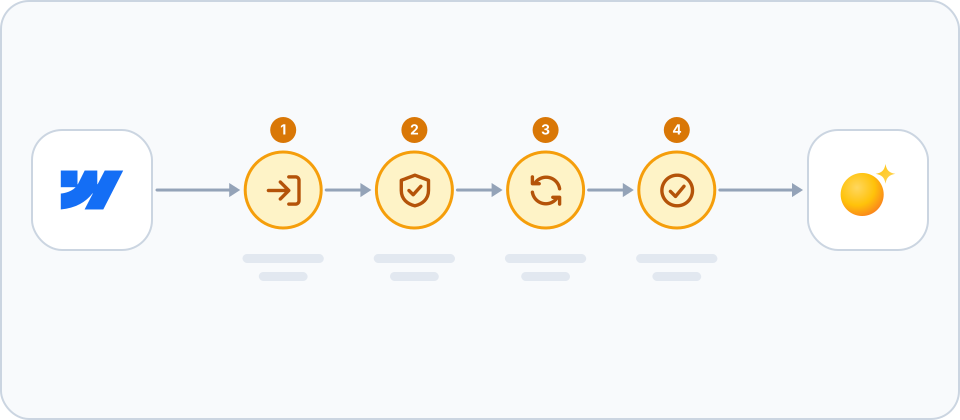
Συνδέστε το Webflow site σας με το Raysly: εξουσιοδοτήστε την εφαρμογή Raysly, επιλέξτε το site και προσθέστε τη φόρμα Get instant offer, με συγχρονισμένα προϊόντα Webflow Ecommerce.
Τελευταία ενημέρωση
Κρατήστε το Webflow site σας και προσθέστε στις σελίδες σας άμεσες προσφορές και καταγραφή leads από το Raysly. Αν το site χρησιμοποιεί Webflow Ecommerce, το Raysly διαβάζει τα προϊόντα του ώστε οι προσφορές να τα χρησιμοποιούν. Το Webflow site σας, το checkout και η τιμολόγηση παραμένουν ακριβώς όπως είναι.
Αυτός ο connector βρίσκεται σε beta. Το Raysly συνεχίζει να εκδίδει προσφορές και τιμολόγια όπως σήμερα· η προώθηση της τιμολόγησης παραμένει απενεργοποιημένη όσο ο connector είναι σε beta.
Πριν ξεκινήσετε
- Χρειάζεστε λογαριασμό Raysly. Αν δεν έχετε ακόμη, δημιουργήστε πρώτα λογαριασμό Raysly.
- Συνδεθείτε στο Raysly ως κάτοχος του λογαριασμού ή ως διαχειριστής.
- Γνωρίζετε ποιο Webflow site θέλετε να συνδέσετε. Ένας λογαριασμός Raysly συνδέει ένα Webflow site.
- Το Webflow Ecommerce είναι προαιρετικό. Τα sites χωρίς Ecommerce παίρνουν παρ' όλα αυτά το widget προσφοράς και την καταγραφή leads.
Εγκατάσταση και σύνδεση
- Εξουσιοδοτήστε την εφαρμογή Raysly. Στο Raysly ανοίξτε Settings → Integrations, βρείτε την κάρτα Webflow και κάντε κλικ στο Connect with Webflow. Εγκρίνετε την εφαρμογή Raysly στο Webflow. Αν επιλέξετε εκεί περισσότερα από ένα site, το Raysly ρωτά ποιο να συνδέσει.
- Αφήστε τα προϊόντα να συγχρονιστούν. Αν το site χρησιμοποιεί Webflow Ecommerce, το Raysly διαβάζει τα προϊόντα, τις τιμές (στο νόμισμα του site) και τα αποθέματά του, και τα ενημερώνει όταν αλλάζουν τα αποθέματα. Τα sites χωρίς Ecommerce παραλείπουν αυτό το βήμα.
- Προσθέστε το widget προσφοράς. Αν ο τομέας του site σας βρίσκεται στη λίστα στο Settings → Website widget, το Raysly προσθέτει το script του widget στο site για εσάς. Διαφορετικά, αντιγράψτε το snippet του widget από αυτή τη σελίδα, επικολλήστε το σε ένα στοιχείο Embed στο Webflow Designer και δημοσιεύστε το site.
- Επιλέξτε τι κάνει το Raysly. Στην κάρτα Webflow μπορείτε να ενεργοποιήσετε ή να απενεργοποιήσετε τις δυνατότητες που προσφέρει το Raysly για το κατάστημα, όπως ο συγχρονισμός καταλόγου. Το Webflow site σας, το checkout και η τιμολόγηση παραμένουν όπως είναι.
Προσθήκη της εφαρμογής από το Webflow
Αν προσθέσετε την εφαρμογή Raysly από το Webflow αντί να ξεκινήσετε από το Raysly, το Raysly σας ζητά να συνδεθείτε (ή να εγγραφείτε) και να επιβεβαιώσετε ποιο site θα συνδεθεί, ή σας ζητά να επιστρέψετε στο Raysly και να κάνετε κλικ στο Connect with Webflow. Τίποτα δεν συνδέεται με τον λογαριασμό σας Raysly μέχρι να επιβεβαιώσετε εκεί.
Τι ζητά η εφαρμογή Raysly
- Required: Ανάγνωση των sites σας, ώστε να επιλέξετε ποιο θα συνδεθεί.
- Required: Ανάγνωση των προϊόντων, των τιμών, των αποθεμάτων και του νομίσματος του καταστήματος από το Webflow Ecommerce.
- Optional: Δημιουργία webhooks, ώστε οι αλλαγές αποθεμάτων να φτάνουν γρήγορα στο Raysly.
- Optional: Προσθήκη του script του widget Raysly στο site σας, μόνο όταν οι ρυθμίσεις του widget επιτρέπουν αυτό το site.
Αν αφαιρέσετε την εφαρμογή
- Το Webflow δεν ενημερώνει το Raysly όταν αφαιρείται η εφαρμογή. Αφού την αφαιρέσετε, η κάρτα Webflow εμφανίζει "Reconnect" μετά τον επόμενο συγχρονισμό και ο συγχρονισμός παραμένει σταματημένος μέχρι να επανασυνδεθείτε.
- Η αποσύνδεση στο Raysly αφαιρεί τα webhooks και το script του widget που πρόσθεσε το Raysly. Για πλήρη ανάκληση της πρόσβασης, αφαιρέστε επίσης την εφαρμογή Raysly από τις ρυθμίσεις του workspace σας στο Webflow.
- Τα προϊόντα που έχουν ήδη εισαχθεί παραμένουν στο Raysly μέχρι να τα αφαιρέσετε: αποσυνδέστε το site από την κάρτα του και επιλέξτε "Also permanently remove all synced products" στο παράθυρο αποσύνδεσης.
Συχνές ερωτήσεις
Χρειάζομαι πρώτα λογαριασμό Raysly?
Ναι. Το Raysly συνδέει ένα κατάστημα με τον λογαριασμό σας Raysly, οπότε δημιουργείτε πρώτα τον λογαριασμό και μετά συνδέετε το κατάστημα. Δημιουργήστε λογαριασμό Raysly αν δεν έχετε.
Το Raysly μου ζήτησε να επιλέξω ένα site. Μπορώ να συνδέσω περισσότερα από ένα?
Ένα Webflow site ανά λογαριασμό Raysly. Αν εξουσιοδοτήσετε την εφαρμογή για περισσότερα sites, το Raysly ρωτά ποιο να συνδέσει.
Τα προϊόντα μου δεν συγχρονίζονται. Γιατί?
Ο συγχρονισμός προϊόντων απαιτεί Webflow Ecommerce στο site. Χωρίς αυτό, το Raysly εμφανίζει σαφή ειδοποίηση και το widget προσφοράς και η καταγραφή leads εξακολουθούν να λειτουργούν. Το Raysly επίσης δεν εμφανίζει τιμές Webflow στις προσφορές μέχρι να γνωρίζει αν περιλαμβάνουν φόρο.
Η φόρμα δεν εμφανίζεται στο δημοσιευμένο site μου. Γιατί?
Είτε ο τομέας του site δεν βρίσκεται στη λίστα στο Settings → Website widget, οπότε το Raysly δεν πρόσθεσε το script, είτε το snippet δεν έχει επικολληθεί σε στοιχείο Embed και δεν έχει δημοσιευτεί. Προσθέστε τον τομέα, ή επικολλήστε το snippet και δημοσιεύστε.
Αλλάζει ή αναλαμβάνει το Raysly τις παραγγελίες του καταστήματός μου?
Όχι. Τα προϊόντα, το checkout και η τιμολόγηση παραμένουν στο κατάστημά σας. Το Raysly δεν εισάγει ιστορικό παραγγελιών.
Πόσα καταστήματα μπορώ να συνδέσω?
Εξαρτάται από το πλάνο σας στο Raysly. Αν φτάσετε στο όριο, το Raysly σάς ενημερώνει όταν προσπαθήσετε να συνδέσετε άλλο κατάστημα· αποσυνδέστε ένα κατάστημα που δεν χρησιμοποιείτε πια ή μεταβείτε σε πλάνο που επιτρέπει περισσότερα.
Πού μπορώ να βρω περισσότερη βοήθεια?
Δεν τα καταφέρατε ακόμη; Στείλτε e-mail στο support@raysly.com και πείτε μας την πλατφόρμα, τι πατήσατε και τι είδατε.