
Usare Raysly con Webflow
Cosa fa Raysly dopo il collegamento del sito Webflow: sincronizzazione prodotti Ecommerce, modulo Get instant offer, lead, privacy e consenso, e scollegamento.
Ultimo aggiornamento
Questa guida è rivolta agli installatori che hanno già collegato un sito Webflow a Raysly. In caso contrario, iniziare da Installare Raysly su Webflow.
Il modulo "Get instant offer" offre ai visitatori un'offerta solare su misura in pochi minuti e ogni richiesta arriva nella pipeline di lead di Raysly, pronta per il follow-up.
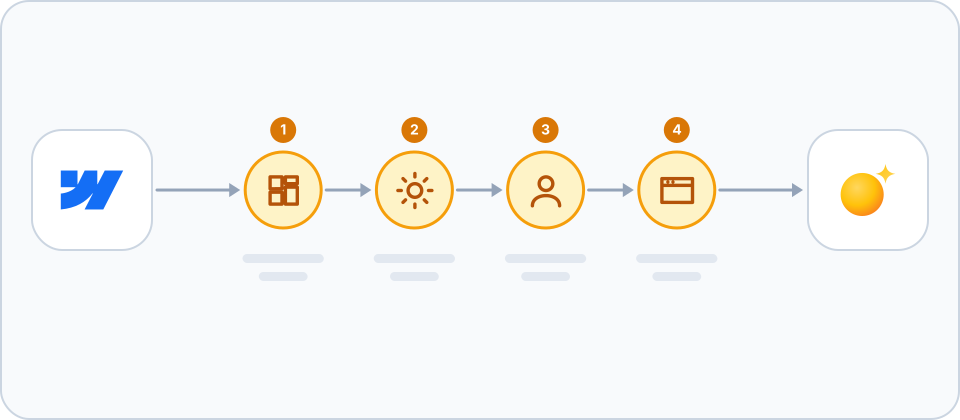
Cosa fa Raysly per il sito
- Sincronizzazione del catalogo: con Webflow Ecommerce, Raysly legge prodotti, prezzi e scorte (sola lettura) e li aggiorna quando le scorte cambiano.
- Modulo per l'offerta immediata: Raysly aggiunge lo script del widget al sito quando il dominio è nell'elenco del widget, oppure si incolla lo snippet in un elemento Embed manualmente.
- Lead: ciò che il visitatore inserisce nel modulo arriva nella pipeline Raysly (Leads).
Cosa resta su Webflow
Sito Webflow, checkout e fatturazione restano esattamente come sono. L'inoltro della fatturazione resta disattivato durante la beta.
Gestire il collegamento
Aprire Settings → Integrations e individuare la scheda Webflow. Titolari e amministratori possono vedere lo stato del collegamento, avviare una sincronizzazione e modificare ciò che Raysly fa per il sito.
- Catalogue sync è attivo per impostazione predefinita. I limiti di frequenza delle API di Webflow vengono ritentati con attese crescenti anziché essere mostrati come collegamento perso.
- Un'app rimossa compare come "Reconnect" dopo la sincronizzazione successiva; ricollegare dalla stessa scheda.
Cambiare l'aspetto del modulo
Aprire Settings → Website widget in Raysly e individuare la scheda Look of the form. Le modifiche si applicano al sito Webflow senza reinstallare nulla.
- Look of the form: "Match my website" (il modulo adotta font e colore di accento del sito), "My Raysly look" (il tema salvato in Sites → Branding) oppure "Raysly look".
- Show the Raysly cookie notice: disattivare se il sito chiede già ai visitatori il consenso ai cookie. Il modulo non raccoglie quindi alcun consenso, perciò le analisi di Raysly restano disattivate.
- Menu link: Webflow non ottiene una voce di menu automatica. Collegare il proprio menu alla pagina ospitata da Raysly mostrata in quella scheda (in Webflow: Navigator, poi aggiungere un link).
Privacy e consenso
- Il widget è un modulo Raysly mostrato sulle pagine del sito. Raccoglie ciò che il visitatore sceglie di inserire per ricevere un'offerta (come i dati di contatto e dell'immobile) e l'indirizzo della pagina in cui si trova.
- Le informative di consenso sono di competenza del sito: citare il widget Raysly nel banner dei cookie e nell'informativa sulla privacy. Raysly non applica una categoria di consenso su Webflow, quindi gestire il widget nel proprio strumento di consenso.
- Il widget non passa mai gli id analytics alla pagina dell'offerta, a meno che la pagina non imposti data-consent="granted".
- I lead sono conservati nel proprio account Raysly a disposizione del team. Il titolare del trattamento è il sito; Raysly li tratta per suo conto in base al relativo accordo sul trattamento dei dati.
Scollegare o rimuovere Raysly
- Per scollegare, usare Disconnect sulla scheda Webflow. Raysly rimuove i webhook e lo script del widget che aveva aggiunto. I prodotti importati restano, a meno che non si selezioni "Also permanently remove all synced products".
- Per revocare completamente l'accesso, rimuovere anche l'app Raysly nelle impostazioni del workspace Webflow.
Domande frequenti
Perché la scheda indica Reconnect?
Webflow non comunica a Raysly quando l'app viene rimossa o l'accesso viene perso. Dopo la sincronizzazione successiva Raysly mostra Reconnect; fare clic su Connect with Webflow sulla scheda per autorizzare di nuovo l'app.
Dove posso ottenere ulteriore aiuto?
Ancora bloccati? Scrivere a support@raysly.com indicando la piattaforma, su cosa si è fatto clic e cosa si è visto.