
Installare Raysly su Webflow
Collegare il sito Webflow a Raysly: autorizzare l'app Raysly, scegliere il sito e aggiungere il modulo Get instant offer, con i prodotti Webflow Ecommerce sincronizzati.
Ultimo aggiornamento
Mantenga il sito Webflow e aggiunga alle pagine le offerte immediate e l'acquisizione di lead di Raysly. Se il sito usa Webflow Ecommerce, Raysly ne legge i prodotti in modo che le offerte li utilizzino. Sito Webflow, checkout e fatturazione restano esattamente come sono.
Questo connettore è in beta. Raysly continua a emettere offerte e fatture come oggi; l'inoltro della fatturazione resta disattivato finché il connettore è in beta.
Prima di iniziare
- È necessario un account Raysly. Se non ne ha ancora uno, crei prima un account Raysly.
- Acceda a Raysly come titolare dell'account o come amministratore.
- Sappia quale sito Webflow desidera collegare. Un account Raysly collega un solo sito Webflow.
- Webflow Ecommerce è facoltativo. I siti senza Ecommerce hanno comunque il widget dell'offerta e l'acquisizione dei lead.
Installazione e collegamento
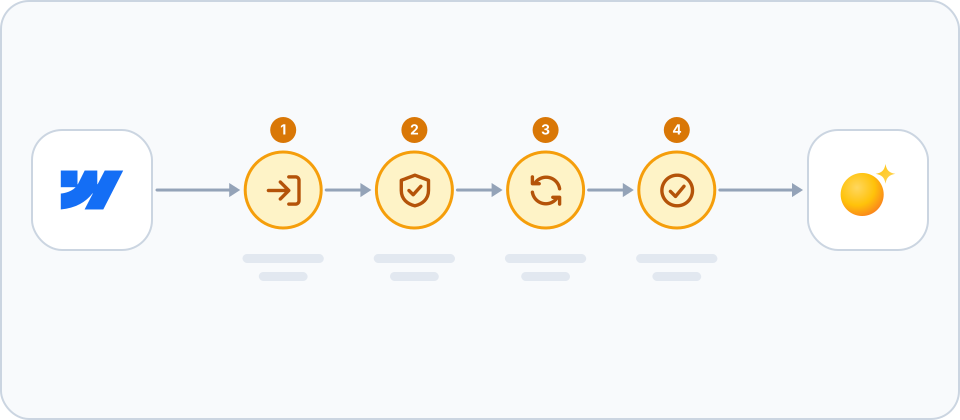
- Autorizzare l'app Raysly. In Raysly aprire Settings → Integrations, individuare la scheda Webflow e fare clic su Connect with Webflow. Approvare l'app Raysly su Webflow. Se lì si scelgono più siti, Raysly chiede quale collegare.
- Lasciare sincronizzare i prodotti. Se il sito usa Webflow Ecommerce, Raysly legge prodotti, prezzi (nella valuta del sito) e scorte e li aggiorna quando le scorte cambiano. I siti senza Ecommerce saltano questo passaggio.
- Aggiungere il widget dell'offerta. Se il dominio del sito è nell'elenco in Settings → Website widget, Raysly aggiunge lo script del widget al sito. In caso contrario, copiare lo snippet del widget da quella pagina, incollarlo in un elemento Embed nel Webflow Designer e pubblicare il sito.
- Scegliere cosa fa Raysly. Nella scheda Webflow è possibile attivare o disattivare le funzionalità che Raysly offre per il negozio, come la sincronizzazione del catalogo. Sito Webflow, checkout e fatturazione restano come sono.
Aggiungere l'app da Webflow
Se l'app Raysly viene aggiunta da Webflow anziché partire da Raysly, Raysly chiede di accedere (o registrarsi) e di confermare quale sito collegare, oppure di tornare in Raysly e fare clic su Connect with Webflow. Nessun collegamento all'account Raysly viene creato finché non si conferma lì.
Cosa richiede l'app Raysly
- Required: Lettura dei siti, per poter scegliere quale collegare.
- Required: Lettura di prodotti, prezzi, scorte e valuta del negozio di Webflow Ecommerce.
- Optional: Creazione di webhook, affinché le variazioni di scorta arrivino rapidamente a Raysly.
- Optional: Aggiunta dello script del widget Raysly al sito, solo quando le impostazioni del widget autorizzano quel sito.
Se si rimuove l'app
- Webflow non comunica a Raysly quando l'app viene rimossa. Dopo la rimozione, la scheda Webflow mostra "Reconnect" dopo la sincronizzazione successiva e la sincronizzazione resta ferma finché non si ricollega.
- Scollegare in Raysly rimuove i webhook e lo script del widget aggiunti da Raysly. Per revocare completamente l'accesso, rimuovere anche l'app Raysly nelle impostazioni del workspace Webflow.
- I prodotti già importati restano in Raysly finché non vengono rimossi: scollegare il sito dalla relativa scheda e selezionare "Also permanently remove all synced products" nella finestra di scollegamento.
Domande frequenti
Serve prima un account Raysly?
Sì. Raysly collega un negozio al proprio account Raysly, quindi si crea prima l'account e poi si collega il negozio. Crei un account Raysly se non ne ha uno.
Raysly mi ha chiesto di scegliere un sito. Posso collegarne più di uno?
Un sito Webflow per account Raysly. Se si autorizza l'app per più siti, Raysly chiede quale collegare.
I miei prodotti non si sincronizzano. Perché?
La sincronizzazione dei prodotti richiede Webflow Ecommerce sul sito. Senza di esso Raysly mostra un avviso chiaro e il widget dell'offerta e l'acquisizione dei lead continuano a funzionare. Raysly inoltre non mostra i prezzi Webflow nelle offerte finché non sa se includono le imposte.
Il modulo non compare sul mio sito pubblicato. Perché?
Oppure il dominio del sito non è nell'elenco in Settings → Website widget, quindi Raysly non ha aggiunto lo script, oppure lo snippet non è stato incollato in un elemento Embed e pubblicato. Aggiungere il dominio, oppure incollare lo snippet e pubblicare.
Raysly modifica o rileva gli ordini del negozio?
No. Prodotti, checkout e fatturazione restano sul negozio. Raysly non importa lo storico degli ordini.
Quanti negozi posso collegare?
Dipende dal piano Raysly. Se si raggiunge il limite, Raysly lo segnala al tentativo di collegare un altro negozio; scollegare un negozio non più utilizzato oppure passare a un piano che ne consente di più.
Dove posso ottenere ulteriore aiuto?
Ancora bloccati? Scrivere a support@raysly.com indicando la piattaforma, su cosa si è fatto clic e cosa si è visto.