
Installare Raysly su Shopify
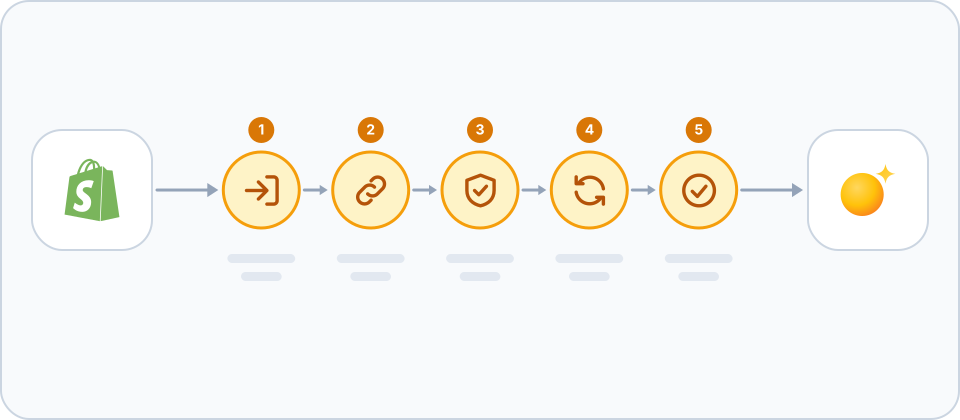
Collegare il negozio Shopify a Raysly: approvare l'app Raysly, lasciare che Raysly legga i prodotti e aggiungere il modulo Get instant offer con l'app block Raysly offer.
Ultimo aggiornamento
Continui a vendere su Shopify e aggiunga al negozio le offerte immediate e l'acquisizione di lead di Raysly. Raysly legge i prodotti in modo che le offerte li utilizzino e mostra il modulo offerta Raysly sul negozio online. Prodotti, checkout e fatturazione restano su Shopify.
Prima di iniziare
- È necessario un account Raysly. Se non ne ha ancora uno, crei prima un account Raysly.
- Acceda a Raysly come titolare dell'account o come amministratore.
- Disponga dell'accesso all'admin di Shopify con un utente autorizzato a installare app.
- Conosca l'indirizzo .myshopify.com del negozio, ad esempio
mystore.myshopify.com. Raysly richiede questo indirizzo, non il nome di dominio pubblico.
Installazione e collegamento
- Partire da Raysly. In Raysly aprire Settings → Integrations, individuare la scheda Shopify, inserire l'indirizzo .myshopify.com del negozio e fare clic su Connect with Shopify.
- Approvare l'app Raysly in Shopify. Shopify mostra le autorizzazioni richieste dall'app Raysly (elencate di seguito). Verificarle e approvare. Raysly non richiede chiavi né token.
- Lasciare che Raysly completi il collegamento. Shopify riporta a Raysly. Raysly verifica la connessione, registra i propri webhook affinché le modifiche a prodotti, scorte e disinstallazione gli arrivino, e avvia l'importazione dei prodotti in background.
- Autorizzare il negozio nel website widget. Aggiungere l'indirizzo del negozio in Settings → Website widget, così che Raysly possa mostrare il modulo. Quando il negozio è nell'elenco, Raysly crea per Lei la pagina dedicata "Get instant offer". I negozi collegati prima del 20 ottobre 2026 devono approvare due autorizzazioni più recenti: ricollegare Shopify da Settings → Integrations.
- Inserire il modulo in una pagina (facoltativo). Nell'editor del tema Shopify aggiungere l'app block chiamato Raysly offer alla pagina e alla sezione in cui deve comparire il modulo. Compilare il Raysly host e il Tenant ID, entrambi indicati in Settings → Website widget.
Avanzato: collegamento con un access token
Se non è possibile installare app sul negozio, la scheda Shopify offre anche "Advanced: connect with an access token instead". La scheda spiega come creare il token. Il collegamento tramite l'app Raysly è il metodo consigliato.
Installazione dallo Shopify App Store
Se l'app Raysly viene aggiunta da Shopify anziché partire da Raysly, Raysly chiede di accedere o registrarsi e poi di confermare quale negozio collegare a quale account Raysly, oppure di tornare in Raysly e fare clic su Connect with Shopify. Nessun collegamento all'account Raysly viene creato finché non si conferma lì.
Cosa richiede l'app Raysly
- Required: Products, read only: prodotti, varianti, prezzi e immagini per le offerte, mantenuti aggiornati tramite webhook.
- Optional: Inventory, read only: livelli di scorta, così le offerte includono solo ciò che si è in grado di fornire.
- Optional: Orders, read only: richiesto per il mirroring degli ordini, non ancora disponibile. Finché non viene attivato per il collegamento, Raysly non si iscrive agli aggiornamenti degli ordini e non conserva dati sugli ordini. Raysly non modifica, non rileva né fattura mai gli ordini.
- Optional: Content, modify: usato solo per creare e aggiornare la pagina "Get instant offer" (una pagina con il modulo offerta e nient'altro). Raysly non modifica le altre pagine né il blog.
- Optional: Navigation, modify: usato solo per aggiungere tale pagina al menu principale quando si attiva la voce di menu in Raysly, e per rimuoverla di nuovo. Le altre voci di menu restano esattamente come sono.
Se si rimuove l'app o l'accesso scade
- Disinstallare l'app in Shopify contrassegna il collegamento come revocato in Raysly e interrompe la sincronizzazione.
- Se Shopify rifiuta l'accesso di Raysly (ad esempio perché il token è stato revocato), la scheda chiede di ricollegare. Ricollegare con Connect with Shopify riautorizza lo stesso collegamento.
- I prodotti già importati restano in Raysly finché non vengono rimossi: scollegare il negozio dalla relativa scheda e selezionare "Also permanently remove all synced products" nella finestra di scollegamento.
Domande frequenti
Serve prima un account Raysly?
Sì. Raysly collega un negozio al proprio account Raysly, quindi si crea prima l'account e poi si collega il negozio. Crei un account Raysly se non ne ha uno.
Raysly dice che l'indirizzo del negozio non è valido. Cosa devo inserire?
Inserire l'indirizzo .myshopify.com del negozio, ad esempio mystore.myshopify.com. È l'indirizzo che termina con .myshopify.com assegnato da Shopify al negozio, non il nome di dominio pubblico.
Il modulo non compare sul mio negozio online. Perché?
Verificare che l'indirizzo del negozio sia nell'elenco in Settings → Website widget, che l'app block Raysly offer sia aggiunto alla pagina e che il relativo Raysly host e il Tenant ID siano compilati.
Perché l'app richiede l'accesso agli ordini?
L'app richiede l'accesso in sola lettura agli ordini per il mirroring degli ordini, non ancora disponibile. Finché non viene attivato per il collegamento, Raysly non si iscrive agli aggiornamenti degli ordini e non conserva dati sugli ordini. Raysly non modifica, non rileva né fattura mai gli ordini.
Quanti negozi posso collegare?
Dipende dal piano Raysly. Se si raggiunge il limite, Raysly lo segnala al tentativo di collegare un altro negozio; scollegare un negozio non più utilizzato oppure passare a un piano che ne consente di più.
Dove posso ottenere ulteriore aiuto?
Ancora bloccati? Scrivere a support@raysly.com indicando la piattaforma, su cosa si è fatto clic e cosa si è visto.