
Installare Raysly su OpenCart
Installare l'estensione Raysly in OpenCart 4, collegarla al proprio account Raysly con un clic e aggiungere il modulo Get instant offer al negozio.
Ultimo aggiornamento
L'estensione Raysly aggiunge il modulo per l'offerta immediata al negozio OpenCart e può inviare alla pipeline di lead di Raysly i clienti del checkout che hanno dato il consenso. Prodotti, checkout e fatture restano in OpenCart.
Questo connettore è in beta. Raysly continua a emettere offerte e fatture come oggi; l'inoltro della fatturazione resta disattivato finché il connettore è in beta.
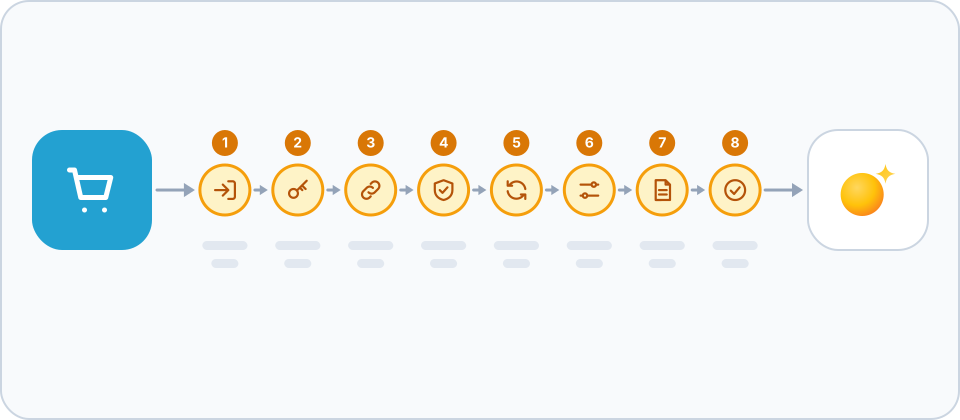
Prima di iniziare
- È necessario un account Raysly. Se non ne ha ancora uno, crei prima un account Raysly.
- OpenCart 4.0.2.0 o successivo (4.0.x), con PHP 8.0 o successivo e le estensioni curl e openssl.
- Il negozio deve essere servito tramite HTTPS sulla porta predefinita.
- La cartella
storage/deve essere scrivibile da PHP (l'estensione conserva un file segreto casuale instorage/raysly/).
Installazione e collegamento
- Ottenere il pacchetto dell'estensione. Raysly fornisce il pacchetto come file ZIP. Richiedere la versione corrente al supporto Raysly all'indirizzo support@raysly.com.
- Caricare il pacchetto. Nell'admin di OpenCart aprire Extensions → Installer, caricare il file
.ocmod.zipdi Raysly e fare clic su Install. - Installare il modulo. Aprire Extensions → Extensions, scegliere Modules, trovare Raysly, fare clic su Install (il segno più verde), poi su Edit (la matita blu). L'installazione crea la tabella
raysly_leade registra gli eventi dell'estensione (vedere Extensions → Events, codici che iniziano conraysly_). - Fare clic su Connect to Raysly. Nella pagina delle impostazioni Raysly fare clic su Connect to Raysly, confermare il negozio in Raysly (è possibile accedere o registrarsi lungo il percorso) e si torna alla pagina che mostra Connected to il proprio account Raysly.
- Aggiungere il negozio all'elenco del widget. In Raysly aggiungere l'indirizzo del negozio all'elenco in Settings → Website widget, così che il modulo possa caricarsi lì.
- Aggiungere il modulo a un layout (facoltativo). Per mostrare il modulo in un'altra posizione, aggiungere il modulo Raysly a un layout in Design → Layouts.
- Scegliere quali clienti del checkout diventano lead (facoltativo). Selezionare Lawful basis, poi Send opted-in checkout customers to my Raysly account as leads. Finché entrambi non sono selezionati non viene inviato nulla.
- Collegare i prodotti (facoltativo). La scheda Products contiene Sync my products to Raysly. Cosa viene condiviso esattamente è descritto nella guida all'uso.
Cosa può e non può fare il collegamento
Al momento del collegamento Raysly crea per questo negozio una chiave API che può solo creare lead (autorizzazione leads:write) e la invia in modo sicuro al plugin o al modulo. La chiave non può leggere né modificare prodotti, prezzi, ordini, clienti o impostazioni. Nessuna chiave transita in un URL e non è mai necessario copiarne o incollarne una. Scollegare nel negozio revoca la chiave in Raysly.
Collegamento manuale (avanzato)
Nella pagina delle impostazioni usare l'opzione manuale per incollare il tenant ID, il widget host (Settings → Website widget) e una chiave con l'autorizzazione leads:write (Settings → API keys). Il campo della chiave è in sola scrittura.
Se si rimuove l'estensione
- Aprire prima Extensions → Modules → Raysly e fare clic su Uninstall. Questo revoca la chiave in Raysly e rimuove gli eventi, la tabella, le impostazioni e il file del segreto.
- Poi aprire Extensions → Installer e disinstallare il pacchetto per eliminare i file.
- Una chiave incollata a mano non viene revocata dal negozio: revocarla in Settings → API keys.
Lingue
L'estensione è disponibile in inglese, tedesco, francese, italiano e greco (en-gb, de-de, fr-fr, it-it, el-gr).
Domande frequenti
Serve prima un account Raysly?
Sì. Raysly collega un negozio al proprio account Raysly, quindi si crea prima l'account e poi si collega il negozio. Crei un account Raysly se non ne ha uno.
La pagina di conferma è scaduta. Cosa fare?
La richiesta è valida per 15 minuti dal clic su Connect to Raysly. Tornare alla schermata delle impostazioni Raysly nell'admin del negozio e fare di nuovo clic su Connect to Raysly.
Connect to Raysly dice che il collegamento in un clic non è disponibile. Cosa fare?
La schermata lo indica quando il collegamento in un clic è disattivato per l'account. I campi manuali continuano a funzionare: in Connect manually (advanced) incollare il tenant ID e il widget host da Settings → Website widget e una chiave con l'autorizzazione leads:write da Settings → API keys.
Quanti negozi posso collegare?
Raysly limita il numero di negozi collegati per account. Il limite e i negozi collegati sono mostrati nella scheda Shop plugins & modules in Settings → Integrations.
Dove posso ottenere ulteriore aiuto?
Ancora bloccati? Scrivere a support@raysly.com indicando la piattaforma, su cosa si è fatto clic e cosa si è visto.