
Installare Raysly su PrestaShop
Installare il modulo Raysly in PrestaShop, collegarlo al proprio account Raysly con un clic e aggiungere il modulo Get instant offer al negozio.
Ultimo aggiornamento
Il modulo Raysly aggiunge il modulo per l'offerta immediata al negozio PrestaShop e può inviare alla pipeline di lead di Raysly i clienti del checkout che hanno dato il consenso. Prodotti, checkout e fatture restano in PrestaShop.
Questo connettore è in beta. Raysly continua a emettere offerte e fatture come oggi; l'inoltro della fatturazione resta disattivato finché il connettore è in beta.
Prima di iniziare
- È necessario un account Raysly. Se non ne ha ancora uno, crei prima un account Raysly.
- PrestaShop 8.0 o successivo, inclusa la 9.x, con la versione di PHP su cui gira PrestaShop. Le estensioni PHP curl, openssl, mbstring e json devono essere disponibili.
- L'intero negozio deve essere servito tramite HTTPS sulla porta predefinita, con SSL attivo per l'intero negozio (Shop Parameters → General). In caso contrario il collegamento in un clic viene rifiutato.
- Il server del negozio deve poter raggiungere Raysly tramite HTTPS e la cartella
var/deve essere scrivibile (il modulo conserva il proprio segreto di sigillatura invar/raysly/).
Installazione e collegamento
- Ottenere il pacchetto del modulo. Raysly fornisce il pacchetto come file ZIP. Richiedere la versione corrente al supporto Raysly all'indirizzo support@raysly.com.
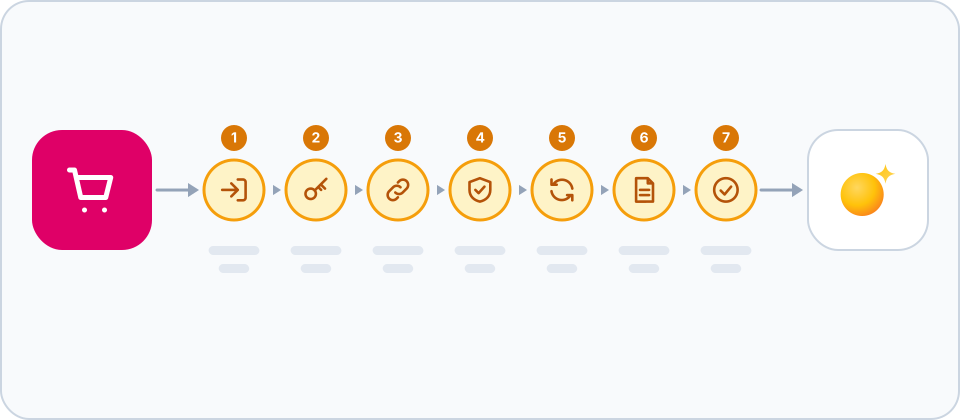
- Caricare e installare il modulo. Nel back office di PrestaShop aprire Module Manager, scegliere Upload a module, selezionare il file ZIP di Raysly e fare clic su Install.
- Aprire la schermata Raysly. Fare clic su Configure. Si apre la schermata Raysly del modulo.
- Fare clic su Connect to Raysly. Fare clic su Connect to Raysly e confermare il negozio in Raysly (è possibile accedere o registrarsi lungo il percorso). Si torna alla schermata che mostra Connected to il proprio account Raysly, il tenant ID, la chiave mascherata e il widget host.
- Aggiungere il negozio all'elenco del widget. In Raysly aggiungere l'indirizzo del negozio all'elenco in Settings → Website widget, così che il modulo possa caricarsi lì.
- Scegliere quali clienti del checkout diventano lead (facoltativo). In Checkout leads selezionare la conferma della base giuridica e Send opted-in checkout leads. Finché entrambe non sono selezionate non viene inviato nulla.
- Collegare i prodotti (facoltativo). Nella schermata Raysly, la scheda Products contiene Sync my products to Raysly. Fare clic perché Raysly possa leggere i prodotti per le offerte. Cosa viene condiviso esattamente è descritto nella guida all'uso.
Cosa può e non può fare il collegamento
Al momento del collegamento Raysly crea per questo negozio una chiave API che può solo creare lead (autorizzazione leads:write) e la invia in modo sicuro al plugin o al modulo. La chiave non può leggere né modificare prodotti, prezzi, ordini, clienti o impostazioni. Nessuna chiave transita in un URL e non è mai necessario copiarne o incollarne una. Scollegare nel negozio revoca la chiave in Raysly.
Collegamento manuale (avanzato)
In Connect manually (advanced) incollare il tenant ID, il widget host e una chiave con l'autorizzazione leads:write da Settings → API keys. Il campo della chiave è in sola scrittura; lasciarlo vuoto per mantenere la chiave memorizzata.
Se si rimuove il modulo
- Disconnect e la disinstallazione revocano una chiave creata con il collegamento in un clic, poi eliminano la chiave, le impostazioni, la tabella dei lead, la schermata Raysly nascosta e il file del segreto.
- Una chiave incollata a mano non viene revocata dal negozio: revocarla in Settings → API keys.
- Se il Webservice di PrestaShop era stato attivato per il collegamento dei prodotti, viene disattivato di nuovo allo scollegamento o alla disinstallazione.
Lingue e versioni precedenti
Il modulo è disponibile in inglese, tedesco, francese, italiano e greco, secondo la lingua del back office e quella del visitatore nel negozio. PrestaShop 1.7 non è supportato.
Domande frequenti
Serve prima un account Raysly?
Sì. Raysly collega un negozio al proprio account Raysly, quindi si crea prima l'account e poi si collega il negozio. Crei un account Raysly se non ne ha uno.
La pagina di conferma è scaduta. Cosa fare?
La richiesta è valida per 15 minuti dal clic su Connect to Raysly. Tornare alla schermata delle impostazioni Raysly nell'admin del negozio e fare di nuovo clic su Connect to Raysly.
Connect to Raysly dice che il collegamento in un clic non è disponibile. Cosa fare?
La schermata lo indica quando il collegamento in un clic è disattivato per l'account. I campi manuali continuano a funzionare: in Connect manually (advanced) incollare il tenant ID e il widget host da Settings → Website widget e una chiave con l'autorizzazione leads:write da Settings → API keys.
Il collegamento in un clic rifiuta il mio negozio. Perché?
Il collegamento in un clic richiede l'intero negozio su HTTPS, sulla porta predefinita, con SSL attivo per l'intero negozio. Correggere in Shop Parameters → General e riprovare, oppure usare Connect manually (advanced).
Quanti negozi posso collegare?
Raysly limita il numero di negozi collegati per account. Il limite e i negozi collegati sono mostrati nella scheda Shop plugins & modules in Settings → Integrations.
Dove posso ottenere ulteriore aiuto?
Ancora bloccati? Scrivere a support@raysly.com indicando la piattaforma, su cosa si è fatto clic e cosa si è visto.